Qubes – 3.0

Ez a kiadás kevés – az átlagos felhasználók számára is egyből észrevehető – újdonságot hozott, ugyanis a fő célja egy olyan átalakítás volt, ami a jövőre nézve új távlatokat nyithat a Qubes felhasználásának lehetőségeiben. Éppen ezért, a Qubes OS biztonságos desktop megoldásával most ismerkedőknek továbbra is a – rendszeresen aktualizált – általános ismertetőmet ajánlom első olvasmánynak.

A 3.0 verzió sajátosságai

  • HAL (Hypervisor Abstraction Layer) – mostantól a libvirt-re épül, ami lehetővé teszi, hogy a jelenleg használt Xen helyett bármilyen más (libirt által támogatott) hypervisor használatát.

Természetesen, a további hivatalos kiadások ezen túl is a Xen-re fognak épülni, tehát ez a lehetőség egyelőre elméleti. Azonban a gyakorlatban igen hasznos, hogy egy már meglévő és aktív virtualizációs projektre építkeznek, egy teljesen egyedi megoldás használna helyett – így ugyanis a hivatalos Xen kiadásokat használhatják, nem kell saját pacth-ek fejlesztésére időt pazarolni.

  • Xen 4.4 – a fenti váltásnak köszönhetően különösebb problémák nélkül lehetett váltani a 4.4-es Xen kiadásra, ami új lehetőségeket, és a libxl management eszközök használatát jelenti.
  • Qrexec 3 – ami szintén egy belső, a VM-ek közötti biztonságos kommunikáció megvalósításárt felelős megoldás.
  • Hivatalosan támogatott, Debian alapú template-ek.
  • Hivatalosan támogatott, Whonix template-ek.
  • Megújult fordító környezet – többféle operációs rendszer támogatással, eldobható (Disposable) VM-ek használata segítségével.
  • Automatikus tesztek bevezetése – ami a megint csak a fejlesztőknek ad újabb lehetőségeket a hibamentes(ebb) kiadások eléréséhez.
  • új verziószámozási rendszer bevezetése.

Qubes – 2.0

A Qubes projekt célja

Az első és legfontosabb információ a projekttel kapcsolatban, hogy egyáltalán miért jött létre, mit szeretne megvalósítani. A cél nagyon röviden: egy biztonságos Desktop Operációs Rendszer megalkotása. Ennek megértésben – a már több cikkemben is linkelt – rövid prezentáció segíthet: Qubes-meetup

Felmerülhet a kérdés, hogy miben különbözik ez, a többi egyéb hasonló célt szolgáló megoldástól? Erre ad választ a projekt alapítója – egy blog bejegyzés formájában.

Az egyéb kérdéseket a Gyakran Ismételt Kérdések szekció igyekszik megválaszolni.

A Qubes OS felépítése

Security by Isolation

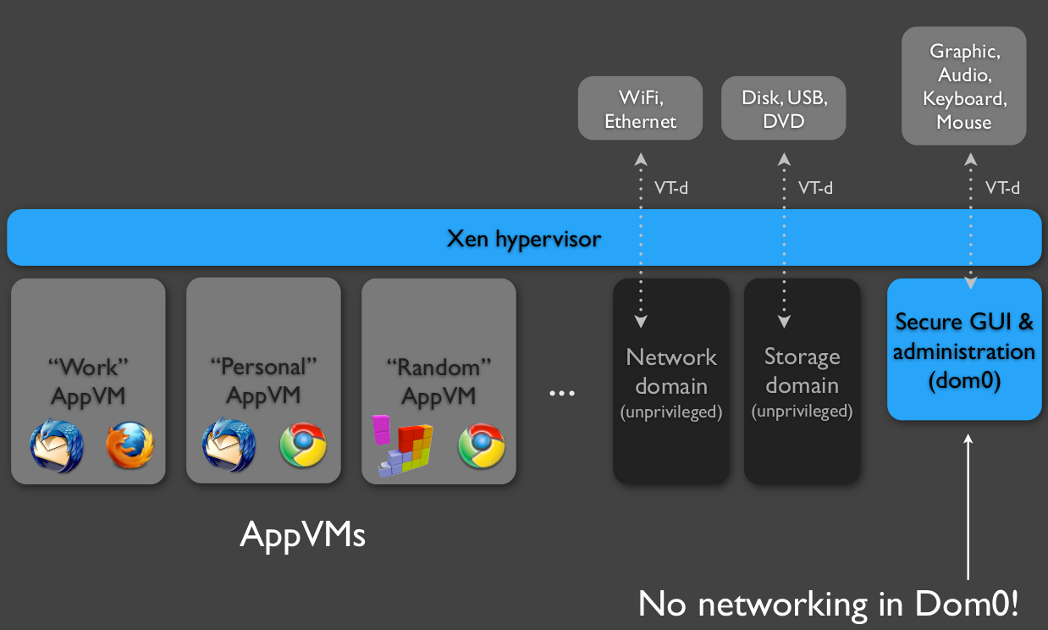
A fenti ábra jól szemlélteti a Qubes OS felépítését, aminek alapvető eleme a Xen hypervisor, ami egy biztonságos Type-1 (Bare-metal) virtualizációs réteget biztosít. Ennek segítségével külön-külön virtuális gépek formájában valósítja meg az elkülönítést a rendszer kritikus elemei és az alkalmazásokat futtató AppVM-ek között. Mindezt úgy, hogy közben a különböző AppVM-ben futó alkalmazások ugyan azon a képernyőn jelenjenek meg, sőt lehetőség van egymás közötti biztonságos adatátvitelre is.

Természetesen, ilyen szintű szeparáció biztonságos megvalósításához hardver szintű támogatás is szükséges. A rendszer futtatásához szükséges konkrét hardver követelmények megtalálhatóak a projekt wiki oldalán. Sőt, a fejlesztők és a felhasználók által tesztelt konkrét eszközökkel kapcsolatban a HCL nyújthat további segítséget.

Bare-metal (Type-1) hypervisor

Ahogy ezt már többször is igyekeztem kihangsúlyozni, a rendszer legfontosabb eleme – a virtualizációt és ennek segítségével a szeparációt biztosító hypervisor – esetünkben a Xen.

Hardver szintű támogatással elkülönített rendszer komponensek:

  • dom0

A Xen hypervisor ugyan nem egy másik operációs rendszeren belül fut, de szüksége van eszközmeghajtókra (driver), management szoftverekre, és grafikus felületre is. Ezeket biztosítja a dom0 operációs rendszere, ami a Qubes OS 2.0 esetében egy – kifejezetten erre a feladatra specializált – Fedora 20 disztribúció 3.12 verziójú kernellel.

A Qubes OS esetében extra biztonsági fícsör, hogy a dom0 nem rendelkezik közvetlen hálózati összeköttetéssel!

  • Network

A Qubes egyik legfontosabb  – a fenti ábrán is jól szemléltetett –  biztonsági megoldása, a hálózati eszközök elkülönítése a dom0, illetve az AppVM-ektől. Ezt a Xen hypervisor egyik remek lehetősége,  a PCI Passtrough biztosítja. A megoldás lényege, hogy a fizikai hálózati eszközeinket egy kifejezetten erre a feladatra tervezett virtuális gép típushoz – egy NetVM-hez csatoljuk. Így hatékonyan elszeparálhatjuk a külső hálózatokkal közvetlen kapcsolatot tartó eszközöket (és az ehhez szükséges drivereket) az érzékeny adatokat tartalmazó alkalmazásainktól, és az egész rendszert vezérlő dom0-tól egyaránt.

Template alapú virtuális gépek

Mivel sok virtuális gépet fogunk futtatni, elengedhetetlen fícsör, hogy ezeket ne kelljen külön-külön egyesével frissíteni, karbantartani. Ez a gyakorlatban azt jelenti, hogy a virtuális gépek egy read-only template (itt találhatóak a telepített alkalmazások, és a rendszer szintű beállítások) és egy read-write lehetőséggel bíró virtuális diszket (amin a home könyvtárunk és a VM-enként eltérő konfigurációs állományok találhatóak) is kapnak, ezek összessége adja a virtuális gép teljes file struktúráját.

Ennek technikai megvalósításáról a projekt wiki oldalán találunk bővebb informáviókat.

Ez a megoldás a következő előnyöket biztosítja:

  • nagyságrendekkel kisebb diszk igény,
  • csak egy helyen kell az alkalmazásokat telepíteni/frissíteni,
  • csak egyszer kell a globális (minden VM-re érvényes) beállításokat elvégezni,
  • ‘elronthatatlan’ bináris készlet – ideiglenesen ugyan felülírhatjuk a template-ből kapott álloományokat is, ám azok egy reboot után visszaállnak az eredeti állapotra.

Természetesen ennek a megoldásnak ugyan úgy vannak hátrányai is, legfőképp a megnövekedett diszk I/O igény – mivel minden VM ugyan azt a diszk területet akarja egyszerre olvasgatni. Erre azonban a ma már igen elterjedt SSD technológia remek megoldást nyújt. Éppen ezért erősen javasolt is, a hagyományos HDD-kel szemben.

A Qubes OS ‘gyárilag’ egyetlen template-et tartalmaz, ami egy standard Fedora 20 kiadás – Qubes specifikus csomagokkal kiegészítve. Azonban a lehetőség adott, bárki készíthet egyéb más operációs rendszerekre épülő template-eket is, köszönhetően a template builder-nek. Ennek segítségével készül már ArchLinux és Debian template is a közösség tagjai által.

Amellett, hogy a template alapú VM-ek használata a gyakorlatban nagyon hasznos, természetesen lehetőség van Standalone VM-ek létrehozására is.

Különböző típusú virtuális gépek futtatásának lehetősége:

  • NetVM

Ez egy speciális feladatot ellátó virtuális gép típus, ez biztosít összeköttetést a fizikai hálózatok és az alkalmazásainkat futtató AppVM-ek között. Legalább egy ilyen típusú VM kell hogy legyen a rendszerünkben. Default telepítés esetén egy ilyen VM jön létre, és ehhez lesz hozzárendelve a gépünkben található összes hálózati eszköz, de természetesen ennél jóval bonyolultabb rendszert is kialakíthatunk, ha a különböző eszközöket (Ethernet, WiFi, 3G) külön-külön NetVM-ekhez rendeljük.

  • ProxyVM

A Proxy (vagy Firewall) típusú virtuális gépeket az AppVM-ek és a NetVM(ek) közé csatlakoztatva, még tovább szeparálhatjuk – ezzel még biztonságosabbá téve – a belső virtuális hálózatunkat.

Default telepítés esetén egy ilyen VM jön létre. A gyakorlatban azonban magam is több  ProxyVM-et: hasnálok: TOR, VPN, vagy épp az AppVM-ek egymás közötti kommunikációjának engedélyezésére.

  • AppVM

Felhasználói szemszögből ez a fajta VM tartalmazza a lényeget: az alkalmazásokat, amiket használni szeretnénk :) Hogy kinek mennyi kell ezekből, az már a felhasználás módjától és a tevékenységeink sokszínűségétől (és biztonsági vonzataitól) függ. Természetesen minél több AppVM fut, annál több erőforrást is igényel, tehát a rendelkezésünkre álló hardver figyelembe vételével tervezzük meg, hogy mennyire szeretnénk darabokra szeparálni a digitális életünket.

  • HVM

Az eddig vázolt VM-ek mind PV – vagyis paravirtualizát környezetben futnak, aminek legfőbb tulajdonsága, hogy az operációs rendszernek erről tudnia kell, azaz egy módosított kernelre van szükség az ilyen környezetben való futáshoz. Ezzel szemben a HVM – vagy ‘Full Virtualization – környezetben módosítás nélkül futtathatunk szinte bármilyen operációs rendszert, így lehetőség van olyan operációs rendszerek futtatására is, amik kernelét nem tudjuk/akarjuk módosítani a PV környezethez. Ilyen például a Windows is.

Ilyen típusú VM esetén lehetséges nem template alapú – azaz Standalone VM-eket is létrehozni.

DVM – Disposable VM

Az eldobható – azaz egyszer használatos – VM-ek segítségével még tovább tudjuk csökkenteni az internetről ránk áradó támadások, vírusok, és egyéb gonosz dolgok káros hatásait. Ez a VM ugyanis a kikapcsolás után végleg megszűnik létezni – az esetleg összeszedett károkozókkal együtt :)

Ez a megoldás kiválóan alkalmas ismeretlen eredetű, vagy akár tudottan ártó jellegű weboldalak felkeresésére, fájlok letöltésére, vírusok ‘tesztelésére’. Mindemellett magánéleti (privacy) szempontból kényes ügyek intézésére is remek megoldás, főleg egy ProxyVM-ben futó TOR megoldással kiegészítve.

Ezek használatát nagyban megkönnyíti a File kezelőhöz, Evolution-höz. és Firefox-hoz is elérhető plugin, aminek segítségével egy normál AppVM-ből is egyetlen kattintással nyithatunk meg állományokat, weboldalakat egy újonnan indított DVM-ben.

Grafikus VM kezelőfelület

A mára már alapvetőnek számító Qubes VM Manager az 1.0 kiadásban debütált, és mivel azóta csak apróbb változtatásokon esett át, így ezt nem részletezném újra.

Seamless GUI Integration

Mivel ezt a kifejezést igen nehéz lefordítani, igyekszem elmagyarázni miről is van szó. Nehéz dolog ez azért is, mert a végeredménynek pont az a lényege, hogy a felhasználó számára egyértelmű legyen, hogy melyik alkalmazás melyik VM-ben fut, ám ez mégse jelentsen korlátokat a használhatóságban. Ez a gyakorlatban azt jelenti, hogy minden egyes alkalmazás egy színes ablakkeretet kap. Ez az ablakkeret a színével és az alkalmazást futtató VM nevével van ellátva, de ettől függetlenül ugyan azon a desktop felületen láthatjuk őket, sőt akár copy-paste műveletet is végezhetünk a közöttük, attól függetlenül, hogy valójában külön VM-ben futnak. Persze mindezt látni kell, és máris egyértelmű miről is beszélek :)

Technikai részletek a projekt wiki oldalán

Biztonságos adatátviteli lehetőségek a VM-ek között:

Segítségével lehetőségünk van biztonságos módon állományokat mozgatni anélkül, hogy bármilyen közös eszközt kellene felcsatolnunk az érintett VM-ekben.

A „Seamless GUI Integration” egyik lényeges eleme, hogy Copy-Paste műveleteket is végezhetünk a különböző VM-ek között.

  • Trusted PDF

Egy olyan remek megoldás is született, ami a .pdf állományokat egy eldobható VM-ben egy sokkal megbízhatóbb (makrók, scriptek, és egyéb veszélyforrások nélküli) formátumba konvertálja.

Minden AppVM egy belső virtuális hálózat része. Hogy ezek a virtuális gépek hogyan kapcsolódhassan egymáshoz – majd végül a fizikai hálózathoz – azt a qubes firewall szabályozza.

Backup & Restore

Nem, a biztonsági mentések fontosságát nem szeretném szajkózni.Úgyis mindeki csak egy őt is érintő adatvesztés után kezd el rendszeres mentéseket készíteni, és általában ez is csak addig tart, amíg az ezzel kapcsolatos rossz emlékek.

A Qubes mindenesetre lehetőséget biztosít a rendszerünk egyszerű és biztonságos mentésére és visszaállítására egyaránt. Itt azért kihangsúlyoznám a működő visszaállítást. A Qubes tesztelése során ugyanis ez a fícsör adta a lehetőséget arra, hogy különösebb probléma (és adatvesztés) nélkül lehessen frissíteni, vagy akár egy régebbi állapotra visszaállni. Az egyéb operációs rendszerek és mentéseikkel kapcsolatban eddig sajnos nem voltak ilyen pozitív tapasztalataim…

Anti Evil Maid

Ez egyfajta TPM implementáció, aminek elsődleges célja az ‘Evil Maid’ tipusú támadások megakadályozása. Bővebb információk a projet wiki oldalán.

Single User Mode – by design

Ez első hallásra ugyan sokkal inkáb hiányosságként lehetne értelmezni, ám aki a dom0-hoz hozzáfér, az az összes VM felett korlátlan jogokkal rendelkezik. Emiatt a jelenlegi megoldásokkal nem biztosítható a felhasználók jogainak elkülönítése a dom0-ban. Tehát a Qubes OS csak egyetlen felhasználót feltételez. – ami egy laptop esetében nem is túl elvonatkoztatott dolog.

XenClient XT – 3.1

A Citrix XenClient máig az egyetlen desktop virtualizációt célzó kereskedelmi termékcsalád. Korábbi cikkeimben már volt róluk szó, ám akkor még eléggé gyermekcipőben jártak ezen a viszonylag újnak számító területen. Volt is nagy kavarodás (az állítólagos) különböző verziók között, miközben publikusan csak egyetlen verzió volt elérhető, ami akkor XenClient Express néven futott.

Jelenleg ezek a változatok már határozottan külön – de legalábbis ketté – váltak. A továbbiakban a XenClient XT verzióról lesz szó.

Különbségek az XenClient Enterprise változathoz képest

A XenClient XT technikailag sokkal inkább a régi Express változat utódja, felépítésében erősen elválik az Enterpise-től, amiben a fő hangsúlyt a központi management kapta. Ez a változat sokkal inkább a biztonsági megoldásokra koncentrál:

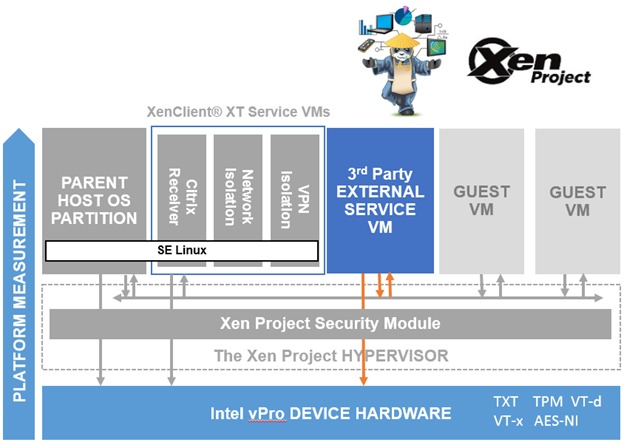
xenclientxt

  • Network Isolation

Ahogy a fenti ábrán is jól látható, a külső hálózatokkal kapcsolatot tartó szolgáltatások – és eszközök! – külön erre a célra dedikált virtuális gépekbe (Service VM) kerültek.

  • Hardened Dom0

A Dom0 operációs rendszere – ami természetesen ez esetben is Linux – SELinux támogatással is rendelkezik.

  • Hardware-assisted security

Az Intel vPro technológiának köszönhetően lehetőség van különböző „hardveresen támogatott biztonsági lehetőségekre” is – ám ezekről ugye nemrég derült ki, hogy valójában inkább beépített backdoor szolgáltatásokat nyújt.

Telepítés

A rendszer telepítése ez esetben is egyszerű, azonban ha szeretnénk komolyabb biztonsági megoldásokat is használni (Trusted Boot, SELinux, XSM), javasolt még a telepítés előtt elolvasni az egyébként remek és bőséges dokumentációhalmazt, amit a termékhez kapunk.

 A motorháztető alatt

A rendszer a 4.1.3 verziójú Xen kernelre épül, a dom0 és a Service VM-ek pedig egy 2.6.32 verziójú SELinux támogatással rendelkező kernelen futnak.

Az Enterprise változathoz képest nem elhanyagolható különbség az sem, hogy nem próbálják meg lehetetlenné tenni a rendszerhez való mélyebb hozzáférést: Crtl + Shift + T – és máris kapunk egy Dom0 terminált :)

Így a rendszer felépítésével és működésével kapcsolatos részletes információkat nem volt nehéz összeszedni – persze azért a Service VM-ekbe való bejutáshoz utána kellett járni néhány nem (publikusan) dokumentált fícsörnek ;)

XenClient Synchronizer

Az Enterprise változathoz hasonlóan természetesen itt is használhatunk központilag létrehozott és karbantartott virtuális gépeket, amihez azonban egy teljesen külön szerver arzenálra lesz szükségünk:

  • Oracle 11g Database Server
  • Citrix License Server
  • Web Server
  • CLI Host

Ezen megoldások telepítése és beállítása is remekül dokumentálva van, így ezekre én most itt nem is térek ki.


Ahogy látható, ez a változat valóban a biztonsági megoldásokra helyezi a hangsúlyt. Ezt már érdemben össze is lehetne hasonlítani a Qubes megoldásával, azonban a felhasználó által használható virtuális gépek itt is kizárólag HVM típúsúak lehetnek. Ezzel szemben a Qubes OS Seamless GUI Integration megközelítése sokkal kényelmesebb felhasználói élményt biztosít, lényegesen több biztonsági megoldás mellett! És ráadásul mindezt ingyen – míg a XenClient XT licencköltségei közel sem elhanyagolhatóak.

Ezen kívül sajnos azt sem lehet figyelmen kívül hagyni, hogy a Citrix is ‘csak’ egy amerikai multi, így várhatóan az ő termékei is tartalmaznak az NSA által megrendelt fícsöröket ;)

XenClient Enterprise – 5.0

A Citrix XenClient máig az egyetlen desktop virtualizációt célzó kereskedelmi termékcsalád. Korábbi cikkeimben már volt róluk szó, ám akkor még eléggé gyermekcipőben jártak ezen a viszonylag újnak számító területen. Volt is nagy kavarodás (az állítólagos) különböző verziók között, miközben publikusan csak egyetlen verzió volt elérhető, ami akkor XenClient Express néven futott.

Jelenleg ezek a változatok már határozottan külön – de legalábbis ketté – váltak, a továbbiakban a XenClient Enterprise 5 illetve a XenClient Express  verziókról lesz szó.

Mi a különbség a most tárgyalt két verzió között?

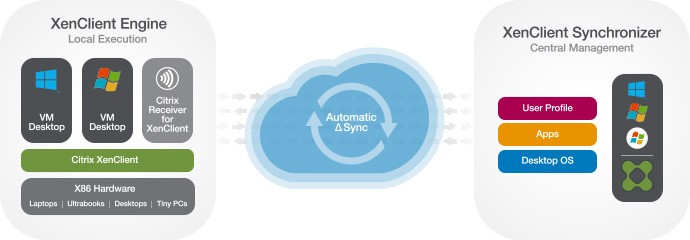
Technikailag semmi, mindkettő ugyan arra a XenClient Engine-re épül. Azonban az Enterprise a nevének megfelelő célközönségnek szól – tehát nagyvállalati felhasználásra. Ennek megfelelően erre is van kihegyezve, legfőbb tulajdonsága a központi felügyeletről szól, és persze nincs ingyen.

A XenClient Express ettől annyiban különbözik, hogy (a megfelelő licencek hiánya miatt) nem képes központi szerverhez csatlakozni, így csak lokális virtuális gépek futtatására alkalmas. Cserébe ingyen használhatjuk – bár az ide vonatkozó licenceket érdemes egy jogásszal értelmeztetni először ;)

1350049701200

XenClient Engine

Ez tulajdonképpen maga a hypervisor – azaz a virtualizációért felelős szoftver, kiegészítve egy grafikus kezelőfelülettel. Mindebből a felhasználók természetesen csak a grafikus kezelőfelületet látják, annyira hogy a lehetőségeink erősen le is vannak korlátozva a következőkre:

  • Felhasználó regisztráció

Nagyvállalati környezetben egy központi, egyébként lokális felhasználó létrehozása.

  • Hálózathoz (WiFi és Ethernet) csatlakozás.

Ez ugye alapvető, hiszen hálózat nélkül nincs is élet :)

  • Beépített alkalmazások használata

Ez egy igen praktikus és hasznos lehetőség, tulajdonképpen olyan előre telepített mini virtuális gépben (Citrix Receiver) futó alkalmazásokról van szó, mint pl: böngésző (google chrome) Remote Desktop kliens…

  • Lokális virtuális gépek létrehozása

Vagyis a lényeg: hogy futtathassunk több egymástól független virtuális gépet :) Fontos azonban, hogy ezeknek semmi közük a központilag létrehozott virtuális gépekhez!

  • Citrix Receiver

Vállalati környezetben ezzel (ami tulajdonképpen egy speciális virtuális gép) kapcsolódhatunk a központi szerverhez, hogy onnan virtuális gépeket töltsünk le, majd használjunk azokat.

Mindezt persze hasonló feltételekkel, mint amit az előző verzióknál is láthattunk, tehát kizárólag HVM guest-ek futtatására képes, bármiféle komolyabb biztonsági megoldást nélkülözve, de lehetőségünk van több virtuális gép egyidejű futtatására. De mindez meg sem közelíti a Qubes OS által nyújtott biztonsági és kényelmi szolgáltatásokat.

Telepítés

A rendszer telepítése nem igényel különösebb szakértelmet, és rengeteg dokumentáció is rendelkezésünkre áll a témában, amihez a linkeket a regisztációt követően el is küldenek számunkra. Regisztrálni pedig mindenképp kell a Citrix oldalán, anélkül ugyanis a telepítőkészletet sem tudjuk letölteni..

 A motorháztető alatt

Egy átlagos felhasználó ezt már el sem olvassa, neki elég hogy szép és működik. Örül, és használja :) Azonban ahogyan az előző verziókat is igyekeztem kibelezni, ennél is pontosan ezt tettem. Annak ellenére, hogy ezt a gyártók igyekeztek „lehetetlenné” tenni. Persze lehetetlen nincs, így ki is derültek a turpisságok.

A rendszer a 4.2.2 verziójú Xen kernelre épül, a dom0 pedig egy 3.8.13-orc verziójú Linux kernelen fut.

Shadow partíciók

ACTIVE   '/dev/NxVG-25ebd965bb57/NxDisk1' [128.00 MiB] inherit
ACTIVE   '/dev/NxVG-25ebd965bb57/NxDisk2' [128.00 MiB] inherit
ACTIVE   '/dev/NxVG-25ebd965bb57/NxDisk5' [2.00 GiB]   inherit
ACTIVE   '/dev/NxVG-25ebd965bb57/NxDisk6' [2.00 GiB]   inherit
ACTIVE   '/dev/NxVG-25ebd965bb57/NxDisk7' [512.00 MiB] inherit
ACTIVE   '/dev/NxVG-25ebd965bb57/NxDisk8' [512.00 MiB] inherit
ACTIVE   '/dev/NxVG-25ebd965bb57/NxDisk9' [227.63 GiB] inherit

Furcsa, nem dokumentált fícsör. A célja egyelőre ismeretlen, talán valamiféle LVM backup számára fenntartott hely. Az éles rendszer ugyanis így néz ki:

Filesystem           Size  Used Avail Use% Mounted on
/dev/mapper/NxDisk5  2.0G 1003M  878M  54% /
udev                 350M  4.0K  350M   1% /dev
tmpfs                152M  972K  151M   1% /run
none                 5.0M     0  5.0M   0% /run/lock
none                 380M   16K  380M   1% /run/shm
/dev/mapper/NxDisk1  120M   56M   59M  49% /boot
/dev/mapper/NxDisk8  488M  2.5M  460M   1% /var/log
/dev/mapper/NxDisk9  224G  2.0G  211G   1% /nxtop

Beépített backdoor hegyek

#
# Root password
#
ROOT_PASSWD=biker1
# When a fatal error occurs, the installer will put a screen
# that this password can be typed in to access the shell.
# Dont use a $ in the password.
INSTALLER_BACKDOOR_PASSWD="Q"
# Password needed to enable FIST mode
# Dont use a $ in the password.
INSTALLER_FIST_BACKDOOR_PASSWD="f1St"
#
# Encryption
#
DEFAULT_LUKS_PW=9nvnWRHiX0as6gCSRAP

Természetesen mindezt biztosan nem ártó szándékkal csinálják, tutira benne van a több oldalas licenc szerződés valamelyik értelmezhetetlen szövegezésű, apró betűs részében ;)

Ettől függetlenül biztonsági szempontból eléggé kérdéses mindegyik fent látható „fícsör”. Ezek ugyanis a telepítő CD-n is megtalálható install script részletei.

És nem, ezeket később a telepítés során NEM változtatja meg, sőt a default LUKS jelszó sem lesz törölve, miután a felhasználó sajátot állított be:

UUID:          	e631ff96-82af-420c-b5f5-6cb0247f2b8f

Key Slot 0: ENABLED
	Iterations:         	126451
	Salt:               	2d 43 84 fc e3 52 74 6c ed 01 0e 7d 81 55 6b 35 
	                      	de 14 bb f7 8e 33 6b d0 e3 e8 30 55 77 da de 5d 
	Key material offset:	8
	AF stripes:            	4000
Key Slot 1: ENABLED
	Iterations:         	127953
	Salt:               	60 a4 45 34 97 76 1e 3c 8a a8 05 6d 03 b6 fd 16 
	                      	5a f1 a7 f2 6f a8 a7 f4 d7 5b d7 49 32 1d 7e 12 
	Key material offset:	264
	AF stripes:            	4000

Kikapcsolt dom0 console

Szintén biztosan egy újabb felhasználóbarát fícsör, hogy még véleltlenül se lehessen (könnyen) felfedezni/megváltoztatni a rendszer azon elemeit, amik a GUI alatt vannak. Természetesen azért mindig van kerülő út, így azért csak sikerült begyűjteni néhány információt a rendszerről ;)


XenClient Synchronizer

Vállalati környezetben ez a szerver oldal, aminek segítségével központilag kezelhetjük a felhasználókat, azok munkaállomásait, és az általuk használt virtuális gépeket. Nem meglepő módon ez egy Windows alatt futó alkalmazás, tehát kell alá tenni egy külön szervert, amire előre kell telepíteni egy Hyper-v és egy windows 2008 (vagy 2012) operációs rendszert is. Ezen követelmények miatt, ezt egyelőre nem volt (kedvem) lehetőségem kipróbálni.

Mindezekből is világosan látszik, hogy a célközönség a nagyvállalati környezet, ahol a felhasználóknak semmi köze sem lehet a keze alá adott géphez – még ha az valójában egy hordozható eszköz is. Az is világos, hogy nem a biztonság az első szempont, sokkal inkább a központi management. – Persze ez már így is sokkal biztonságosabb mint egy átlagos „egy oprendszeres” munkaállomás…

Az Express verzió tehát mindennek a lebutított változata, csak véletlenül(?) benne maradt a nagyvállalati környezetben akár fícsörnek is tekinthető vicces backdoor csokor.


vSphere 5.1 – vCenter Server Appliance

Már jó ideje megjelent a vSphere termékcsalád 5.1-es verziója, ami nem kevés új szolgáltatást is ígér az 5.0-hoz képest. A legtöbb változás azonban mindenképp a vCenter Server egyes szolgáltatásaiban és működésében található.

Miután átfutottuk a szemkápzáztató és remek új fícsörökről szóló hivatalos kiadványt, felocsúdásképp nem árt tüzetesen végigolvasni a koránt sem annyira bíztató, és lényegesen hosszabb ismert hibák listáját is!

Ahogy az látható, a legtöbb dolog a vCenter Server újdonságairól szól – azonban az ezzel kapcsolatos hibák ismert problémák sokasága több mint szánalmas. Első olvasás után azt hittem, hogy véletlenül a béta programba tévedtem… de nem, ez bizony a hivatalos ‘stabil’ kiadás… ráadásul a verziószám alapján is csak kisebb változásokra számítottam.

Ettől függetlenül, igen nagy bizalommal álltam neki a tesztelésnek, ugyanis olyan változtatásokat eszközöltek, amik jelentősen növelték a vSphere 5.0 verziójában megjelent vCenter Server Appliance megoldás életképességét.

Megfigyelhető, hogy a ‘normál’ windows alapú vCenter Serverről egyáltalán nem írok. Ennek az az oka, hogy valójában ugyan az a java alkalmazáshalmaz mindkét megoldás,  csak MS Windows és MS SQL szerver kell alá. Mivel számunkra mindkettő csak felesleges kínokat jelent, így örömmel szabadultunk meg tőlük véglegesen.

Lássuk tehát a vCenter Server Appliance újdonságait:

Adatbázis

Gyorsan rájöttek hogy a DB2 ezen termék esetében zsákutca, és végre belátták hogy egy nyílt forrású termékre kell cserélni, így az appliance saját belső adatbázisa az 5.0.1 verziótól már PostgreSQL alapú. Hurrá! :)

vCenter Single Sign-On

A komponens neve – köszönhetően az erős marketing nyomásnak – sajnos eléggé megtévesztő. Valójában ez egy authentikációs szerver, ami a következő forrásokból képes authentikálni a felhasználókat:

  • Operációs Rendszer

Tehát az őt kiszolgáló operációs rendszerben létező felhasználók és csoportok alapján. Ez a funkció már eddig is létezett, ám ennek használata éles üzemben biztonsági okok miatt nem javasolt.

  • Saját, belső felhasználói adatbázis

Ha minden egyéb rendszertől függetleníteni szeretnénk a vCenter felhasználók kezelését, akkor ez nagyon hasznos lehetőség. Fontos továbbá, hogy csak ebben az esetben van lehetőség a felhasználóknak a saját jelszavuk megváltoztatására a vSphere Web Client-en keresztül.

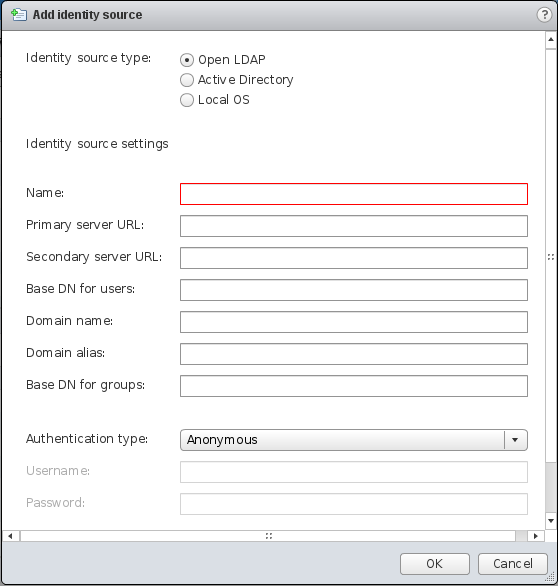
  • OpenLDAP

A felhasználókat és a csoportokat tudja standard LDAP adatbázisból is venni, azonban arról nem szól egyetlen (általam ismert) dokumentáció sem, hogy milyen objektumokat kellene ebben létrehoznunk, hogy ez sikerüljön is :(

  • Active Directory

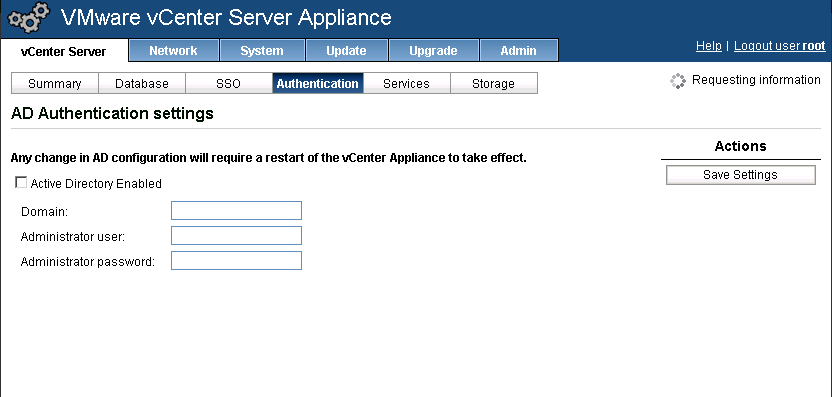
Ez a leggyakrabban használt megoldás, ugyanis legtöbb helyen már létezik AD, amiben a felhasználókat nyilvántartják, így alapvető igény hogy a vCenter is része lehessen ennek jónak. A megvalósítása kétféleképpen lehetséges:

Az AD-t, csak LDAP forrásként használja

Az AD ugyanis valójában – bármennyire is szeretik ezt elmisztifikálni – egy egyszerű LDAP adatbázisra épül. Ez esetben a vCenter (vagy annak bármilyen komponense) nincs beléptetve a domain-ba, ‘csak’ egy ‘service account’-ra van szüksége, hogy le tudja kérdezni a felhasználók adatait. (ez a gyakorlatban sajnos domain adminisztrátori jogokat jelent)

vCenter-auth-source

Belép az AD által nyújtott domain-be

Ilyenkor az SSO szerver belép a domain-be, mint egy normál munkaállomás. KIZÁRÓLAG ilyenkor beszélhetünk SSO-ról, ugyanis ez esetben a domain-be beléptetett kliensek kerberos ticketek segítségével authentikálna a vCenter szolgáltatásokhoz, így nincs szükség a felhasználónév/jelszó páros ismételt bevitelére.

vCenter-AD-domain

Persze ha elvonatkoztatunk a hagyományos felhasználóktól, akkor valóban beszélhetünk SSO-ról, hiszen az egyéb ‘service accountok’ is az SSO szerverbe authentikálnak, és ennek segítségével érik el az összes egyéb vSphere alkalmazást..

Szóval összességében ez előrelépés, hiszen egy nagyon fontos dolgot – az auhtentikációt – egy külön szolgáltatásként oldották meg, levéve ezt a feladatot az amúgy is kaotikus alkalmazáshalmazról, amit eddig együttesen vCenter Servernek neveztek. Persze, a ‘vCenter Server’ mint olyan, továbbra is alkalmazások összességét jelenti, a különbség csak annyi, hogy az egyes feladatok jobban elkülöníthetőek egymástól mint eddig.

A gyakorlatban viszont még(?) egy csomó probléma van vele, ami nem is meglepő hiszen valami teljesen új dologról van szó, amit egyszer csak ‘upgrade’ néven belecsaptak a vCenter Server szolgáltatáskupacba. Éppen ezért, éles üzembe csak úgy érdemes állítani, ha minden használni kívánt esetet előtte kipróbáltál, vagy fel vagy készülve az esetleges üzem közbeni meglepetésekre!

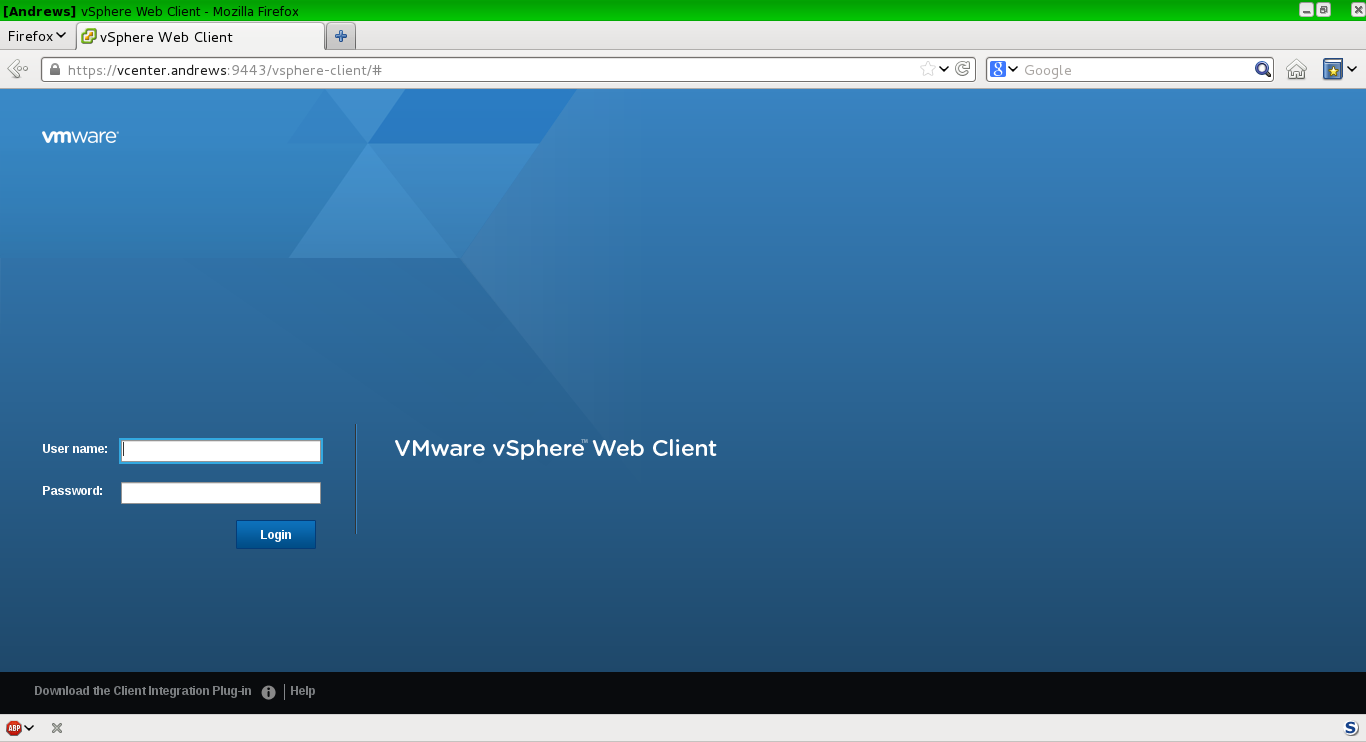
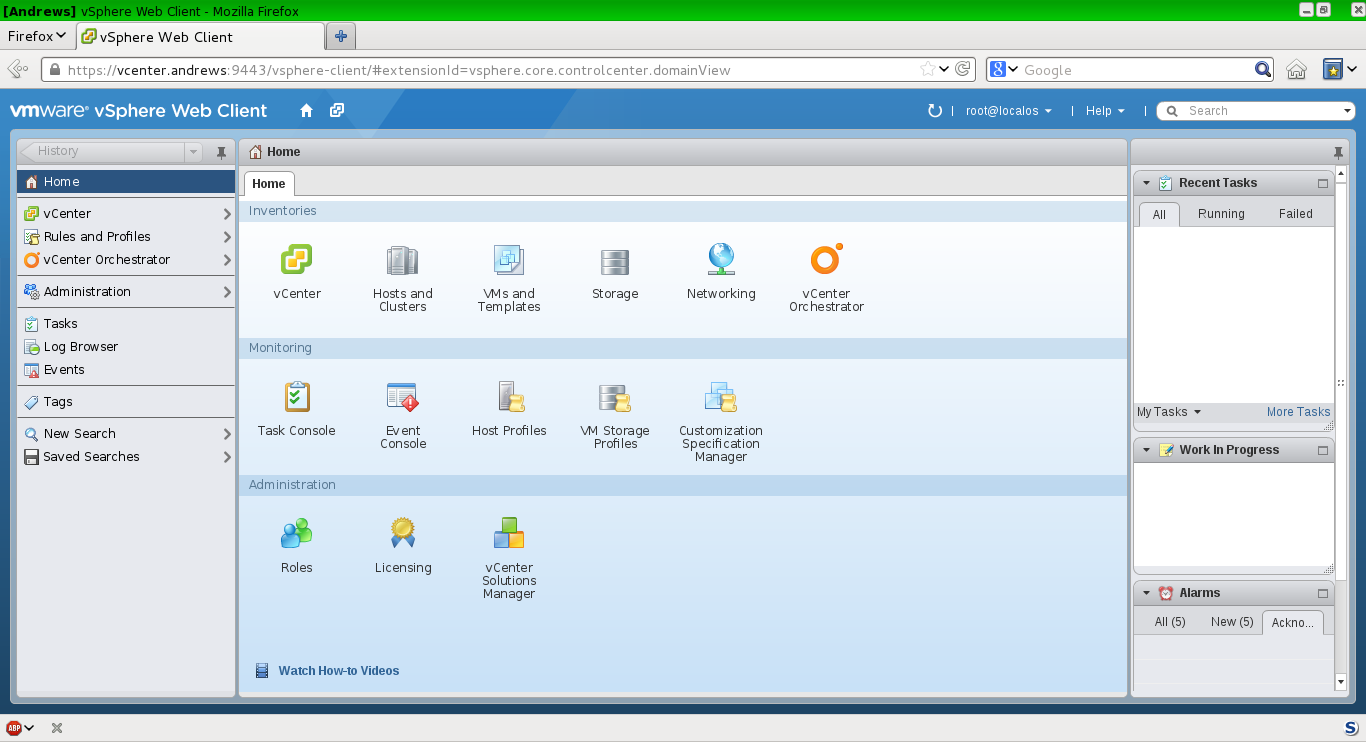
vSphere Web Client

Ahhoz képest, hogy az 5.0-ban megjelent webes kliens nem lett az igazi, az 5.1-ben elkerülhetetlen a használata, mert sok új dolog – köztük az SSO szerver – CSAK ezen a felületeten keresztül konfigurálható.

vCenter-WbClient-01

Ehhez mérten sokat javult, már-már használható is lett, de azért kicsit túlzás hogy van amit csak ebből lehet megoldani. Amik hiányoznak és/vagy problémásak:

  • Flash

Úgy tűnik, nem vicceltek, totálisan komolyan gondolják hogy egy böngészőben futó flash izén keresztül kattintgassuk az egész cégünk – vagy sok esetben több cég TELJES virtuális környezetét. Mivel ezen változtatni nem nagyon tudunk, így bele kell törődni, hogy ez van.

Amit tehetünk, hogy kizárólag egy megbízható kliens gépről (ami semmi egyebet nem tud elérni) engedjük csak adminisztrálni a rendszert, és/vagy az adminisztrátorok kliens gépein igyekszünk csökkenteni az ebből adódó igen súlyos biztonsági problémákat: Qubes-OS.

  • Maps

Ez az egyébként igen hasznos fícsör úgy néz ki hiányzik a webes kliensről :(

  • VM konzol

Az eddig megszokott java-s cucc sem volt tökéletes, de már megszoktuk. A webes kliens esetében egy újabb (magát böngésző plugin-nek nevező) izére van szükségünk. Ám ennek a valaminek valójában semmi köze a böngészőhöz, ami egy csomó probléma forrása: nem küld tanúsítványt, nem oda kapcsolódik ahová a böngésző (emiatt NAT mögé tenni lehetetlen), rendszergazda jogokkal lehet csak telepíteni, és mind emellé még lassú is.

De legalább Linux-on is fut, tehát tulajdonképpen innentől nincs szükség többé windows operációs rendszerrel rendelkező adminisztrátor gépre!

  • Biztonság

Ugyan biztonság szempontjából eddig sem volt a csúcson, most hogy böngészőn keresztül érhető el, csak még tovább romlott a helyzet. Tehát, még mindig az a javasolt üzemeltetési megoldás, hogy a vCenter (és az ESX-ek) bármilyen felületét csak és kizárólag az arra feljogosítottak érhessék el…

vCenter-WbClient-02

A webes kliens teljes dokumentációja megtalálható a VMware hivatalos dokumentációi között.

Management felület

Már a 5.0 esetében is probléma volt vele, miszerint csak bizonyos verziószámú böngészőkből hajlandó működni. Ezt sajnálatos módon az 5.1-es verzióban sem javították, de cserébe született róla egy KB bejegyzés.


Összességében tehát rengeteg új és hasznos változtatás került az 5.1 verzióba, csak én ezt még nem merném stabil – és éles környezetben bátran használható –  kiadásnak nevezni.

Természetesen mivel mi már kitapasztaltuk az újdonságok miatt keletkezett legtöbb buktatót, így már meglévő – és leendő ügyfeleinknek ezen problémákkal már nem kell egyedül megküzdeniük.

Lifebook S751 (vPro)

Munkáltatómnak köszönhetően, először csak tesztelés céljából,  majd a tesztek sikerén felbuzdulva végül munkaeszközként hozzájutottam egy remek laptophoz: Fujitsu Lifebook S751

A technikai paraméterei – némi marketingömlennyel megfűszerezve – megtalálhatóak a fenti linket követve, így én leginkább a munkám során való használhatóságáról igyekszem megosztani néhány hasznos információt:

Hardver

  • Burkolat

 A gép burkolata teljes egészében műanyag, de a jobbik fajtából, így már első fogásra is érezhetően masszív keretet ad a masinának. Fedőlapja erős és bordázott, ami  praktikus és egyben stílusos is :)

  • Kijelző

Kétféle 14″ matt kijelzővel kapható: a normál 1366 x 768 felbontású, illetve 1600 x 900. Mindkettőhöz volt szerencsém, a különbség közöttük eléggé jelentős, ami viszont az árán is megmutatkozik.

  • Billentyűzet

A billentyűzete igen kényelmes, és nincs túlzsúfolva numerikus kiegészítőkkel.

  • Egyéb perifériák

Jól elhelyezett csatlakozók, kivehető optikai meghajtó, aminek helyére 2. akkumulátor vagy  HDD/SSD meghajtó pakolható. A meleg levegőt – általában igen halkan – hátrafelé fújja.

  • Akkumulátor

Az eddigi tapasztalatok alapján bőven az elvárásokon felül teljesít, hogy meddig az persze csak később derül ki, amikorra valószínűleg már az elavult modellek közé kell hogy soroljuk.

Munkánk során alapvetően Linux-on futó rendszereket üzemeltetünk/fejlesztünk, így a munkaállomásokon és a laptopjainkon is Linux az elsődleges operációs rendszer, tehát alapvető, hogy minden szükséges eszköz megfelelően működjön Linux alatt.

Ubuntu 12.04

Mivel ez az egyik legelterjedtebb disztribúció, ami várhatóan támogatja a legújabb hardvereket is, így ezzel tettem egy első próbát:

A telepítő CD (valójában pendrive) gond nélkül bootolt, a telepítés gyorsan és zökkenőmentesen zajlott, miközben a gép alapvető eszközei egyből – bármiféle izélgetés nélkül – használhatóak voltak. Meg is lepődtem rendesen, amikor a telepítés végén a felhasználóhoz rendelhető szokásos avatarok mellett ott láttam magamat is: a beépített kamerával azonnal készíthettem volna képet magamról, hogy saját avatarom lehessen :)

Mivel nem a telepítés és az Ubuntu testreszabásának ismertetése a cél, így inkább lássuk mi van a dobozban, és azt hogyan látja az Ubuntu:

$ uname -a
Linux LIFEBOOK-S751 3.2.0-23-generic #36-Ubuntu SMP Tue Apr 10 20:39:51 UTC 2012 x86_64 x86_64 x86_64 GNU/Linux
$ lspci
00:00.0 Host bridge: Intel Corporation 2nd Generation Core Processor Family DRAM Controller (rev 09)
00:02.0 VGA compatible controller: Intel Corporation 2nd Generation Core Processor Family Integrated Graphics Controller (rev 09) (prog-if 00 [VGA controller])
00:16.0 Communication controller: Intel Corporation 6 Series/C200 Series Chipset Family MEI Controller #1 (rev 04)
00:16.3 Serial controller: Intel Corporation 6 Series/C200 Series Chipset Family KT Controller (rev 04) (prog-if 02 [16550])
00:19.0 Ethernet controller: Intel Corporation 82579LM Gigabit Network Connection (rev 04)
00:1a.0 USB controller: Intel Corporation 6 Series/C200 Series Chipset Family USB Enhanced Host Controller #2 (rev 04) (prog-if 20 [EHCI])
00:1b.0 Audio device: Intel Corporation 6 Series/C200 Series Chipset Family High Definition Audio Controller (rev 04)
00:1c.0 PCI bridge: Intel Corporation 6 Series/C200 Series Chipset Family PCI Express Root Port 1 (rev b4) (prog-if 00 [Normal decode])
00:1c.2 PCI bridge: Intel Corporation 6 Series/C200 Series Chipset Family PCI Express Root Port 3 (rev b4) (prog-if 00 [Normal decode])
00:1c.3 PCI bridge: Intel Corporation 6 Series/C200 Series Chipset Family PCI Express Root Port 4 (rev b4) (prog-if 00 [Normal decode])
00:1c.7 PCI bridge: Intel Corporation 6 Series/C200 Series Chipset Family PCI Express Root Port 8 (rev b4) (prog-if 00 [Normal decode])
00:1d.0 USB controller: Intel Corporation 6 Series/C200 Series Chipset Family USB Enhanced Host Controller #1 (rev 04) (prog-if 20 [EHCI])
00:1f.0 ISA bridge: Intel Corporation QM67 Express Chipset Family LPC Controller (rev 04)
00:1f.2 SATA controller: Intel Corporation 6 Series/C200 Series Chipset Family 6 port SATA AHCI Controller (rev 04) (prog-if 01 [AHCI 1.0])
00:1f.3 SMBus: Intel Corporation 6 Series/C200 Series Chipset Family SMBus Controller (rev 04)
0a:00.0 Network controller: Intel Corporation Centrino Advanced-N 6205 (rev 34)
0b:00.0 USB controller: NEC Corporation uPD720200 USB 3.0 Host Controller (rev 04) (prog-if 30 [XHCI])
0c:00.0 Unassigned class [ff00]: Realtek Semiconductor Co., Ltd. RTS5116 PCI Express Card Reader (rev 01)
0c:00.1 SD Host controller: Realtek Semiconductor Co., Ltd. RTS5116 PCI Express Card Reader (rev 01)

A PCI eszközökkel semmi gond nem akadt, mindegyikhez volt megfelelő driver a disztribúcióban. Bővebben lásd: dmidecode, lspci, lsusb, lsmod, dmesg és Xorg.log

$ lsusb
Bus 004 Device 001: ID 1d6b:0003 Linux Foundation 3.0 root hub
Bus 003 Device 001: ID 1d6b:0002 Linux Foundation 2.0 root hub
Bus 002 Device 001: ID 1d6b:0002 Linux Foundation 2.0 root hub
Bus 002 Device 002: ID 8087:0024 Intel Corp. Integrated Rate Matching Hub
Bus 002 Device 003: ID 08ff:2683 AuthenTec, Inc. 
Bus 002 Device 004: ID 0b97:7761 O2 Micro, Inc. Oz776 1.1 Hub
Bus 002 Device 006: ID 0b97:7772 O2 Micro, Inc. OZ776 CCID Smartcard Reader
Bus 002 Device 007: ID 0489:e031 Foxconn / Hon Hai 
Bus 001 Device 001: ID 1d6b:0002 Linux Foundation 2.0 root hub
Bus 001 Device 002: ID 8087:0024 Intel Corp. Integrated Rate Matching Hub
Bus 001 Device 004: ID 04f2:b240 Chicony Electronics Co., Ltd

AZ USB-s eszközökkel már más a helyzet, a legtöbbre ugyan nem is lesz szükség, azokat majd a BIOS-ból fogom letiltani, itt most csak a teljesség kedvéért van engedélyezve minden vacak:

  • ID 08ff:2683 AuthenTec, Inc.

Ujjlenyomat olvasó: Vicces dolog, és semmiképp sem nevezhető komoly authentikációnak. Jelszó helyett használni igen nagy merészség (hiszen az egész laptop tele van az ujjlenyomatainkkal), kiegészítőnek lehet vele próbálkozni… Én biztosan nem használom, így nem tudom mennyire működőképes, és hogyan lehet integrálni a rendszerbe.

  • ID 0489:e031 Foxconn / Hon Hai

Bluetooth: Az alap telepítés után nem volt használható. Mivel én ki fogom kapcsolni, így nem is nagyon érdekelt, hogy használható-e egyáltalán Linux alatt.

  • ID 0b97:7772 O2 Micro, Inc. OZ776 CCID Smartcard Reader

Elvileg létezik hozzá driver, a gyakorlatban nincs semmilyen kártyám, amivel használni lehetne, így ez is kikapcsolásra kerül.

  • ID 04f2:b240 Chicony Electronics Co., Ltd

Kamera: Ahogy említettem már, Ubuntu alatt egyből használható. Hasznos lehet videó konferenciákra :)


$ ifconfig -a
eth0      Link encap:Ethernet  HWaddr 50:26:90:xx:xx:xx  
          UP BROADCAST MULTICAST  MTU:1500  Metric:1
          RX packets:0 errors:0 dropped:0 overruns:0 frame:0
          TX packets:0 errors:0 dropped:0 overruns:0 carrier:0
          collisions:0 txqueuelen:1000 
          RX bytes:0 (0.0 B)  TX bytes:0 (0.0 B)
          Interrupt:17 Memory:e2700000-e2720000 

lo        Link encap:Local Loopback  
          inet addr:127.0.0.1  Mask:255.0.0.0
          inet6 addr: ::1/128 Scope:Host
          UP LOOPBACK RUNNING  MTU:16436  Metric:1
          RX packets:122 errors:0 dropped:0 overruns:0 frame:0
          TX packets:122 errors:0 dropped:0 overruns:0 carrier:0
          collisions:0 txqueuelen:0 
          RX bytes:9990 (9.9 KB)  TX bytes:9990 (9.9 KB)

wlan0     Link encap:Ethernet  HWaddr 10:0b:a9:xx:xx:xx  
          UP BROADCAST RUNNING MULTICAST  MTU:1500  Metric:1
          RX packets:0 errors:0 dropped:0 overruns:0 frame:0
          TX packets:0 errors:0 dropped:0 overruns:0 carrier:0
          collisions:0 txqueuelen:1000 
          RX bytes:0 (0.0 MB)  TX bytes:0 (0.0 KB)

Ahogy látható, a legtöbb integrált cumó simán használható Linux alatt. A fenti információk alapján működésre bírhatóak a megfelelő driverekkel bármilyen egyéb disztribúció esetén is. Egyedül a külön kihelyezett gyorsbillentyűk nem működtek – ezekkel majd futok még pár kört.

Qubes OS 1.0

Ahogy az már ismert lehet olvasóim számára, a célom hogy Qubes OS alatt is használható gépet találjak. Ez a speciális operációs rendszer extra igényeket támaszt a hardverekkel kapcsolatban, hogy valóban hardveresen támogatott szeparációt tudjon biztosítani a felhasználóknak. Ez a gép tökéletes hardver a Qubes OS használatához is.

Az alapvető hardver eszközök használhatóságában annak ellenére sincs nagy különbség, hogy ez esetben fedora 17-re épülő rendszerekről beszélünk. Így ezeket nem is igazán részletezném, jöjjön inkább a Qubes specifikus rész.

Mivel Qubes alatt a PCI eszközöket a VM-hez rendelhetjük, így fontos, hogy melyik eszközök függenek egymástól. Az alapvető hálózati interfészek esetében nincs is különösebb probléma, könnyedén megvalósítható, hogy pl: külön Ethernet, és külön WiFi netVM-eket hozzuk létre.

Az izgalmas rész az USB eszközöknél kezdődik, hiszen itt egy-egy USB HUB az, amit egy adott VM-hez tudunk rendelni, így nagyon nem mindegy, hogy melyik eszköz melyik HUB-ra csatlakozik:

00:1a.0    Bus 001
    ID 04f2:b240 Chicony Electronics Co., Ltd

00:1d.0    Bus 002
    ID 0489:e031 Foxconn / Hon Hai 
    ID 0b97:7772 O2 Micro, Inc. OZ776 CCID Smartcard Reader
    ID 0b97:7761 O2 Micro, Inc. Oz776 1.1 Hub
    ID 08ff:2683 AuthenTec, Inc.

0b:00.0    Bus 003

Ebből látszik, hogy ha pl. a kamerát szeretném odaadni valamelyik VM-nek, akkor pontosan melyik PCI eszközt kell az adott VM-hez rendelnünk. Rögtön kiderül ezen működési elv limitációja is: ha pl. a Bluetooth és a SmartCard readert akarnám különbözö VM-ek számára odaadni, akkor azokat egyszerre nem fogom tudni használni…

Erre jön még egy érdekes dolog, a külső USB csatlakozók. Ugyanis ezek is valamelyik HUB-on lógnak, így a HUB-bal együtt ezek is az adott VM alá kerülnek – ami nem feltétlenül cél. Hogy ezzel tisztában legyünk végigpróbálgattam, hogy melyik kivezetés melyik HUB-ra csatlakozik:

Bal oldali csatlakozók:

  • eSATA: Bus 001
  • USB:    Bus 003

Jobb oldali csatlakozók:

  • USB:    Bus 001
  • USB:    Bus 001

Így viszont máris sokkal macerásabb a helyzet, de azért elfogadható kompromisszumok árán pl.: oda lehet adni egyetlen USB külső csatlakozót mondjuk egy mobilnet VM számára, így azt is külön tudjuk kezelni. Ehhez a fenti információk alapján a 003-as USB HUB-ot kell PCI szinten az adott VM-hez rendelni.

Qubes – 1.0

Kiadásra került a Qubes OS 1.0 RC1 verziója. A Telepítő DVD, és a használatához szükséges információk megtalálhatóak a projekt wiki oldalán.

Ez a verzió a Beta3 kiadáshoz képest rengeteg újdonságot tartalmaz:

  • Továbbfejlesztett Qubes VM Manager, aminek segítségével szinte minden (virtuális gépeket érintő) beállítást elvégezhetünk egy könnyen és egyszerűen használható grafikus felületről.
  • Az összes VM egy frissített, Fedora 17 template-en alapul.
  • Továbbfejlesztett és egységesített Dom0 és VM kezelő CLI parancsok.
  • Frissült a Dom0 és a VM-ek kernele is, ami immár a 3.2.7-pvops verzión alapul. Ennek köszönhetően javult a különböző hardver elemek, és az energiatakarékos üzemmódok támogatása.
  • Praktikus újítás, hogy a menüből egyszerűen indíthatunk eldobható (Disposable) VM-eket.
  • Opcionálisan engedélyezhető lett az egyes VM-ek számára a fullscreen üzemmód.
  • Ezeken kívül rengeteg hibát is javítottak az új verzióban…

Mindezen újítások közül a legszembetűnőbb, és talán az egyik legpraktikusabb az új:

VM Manager

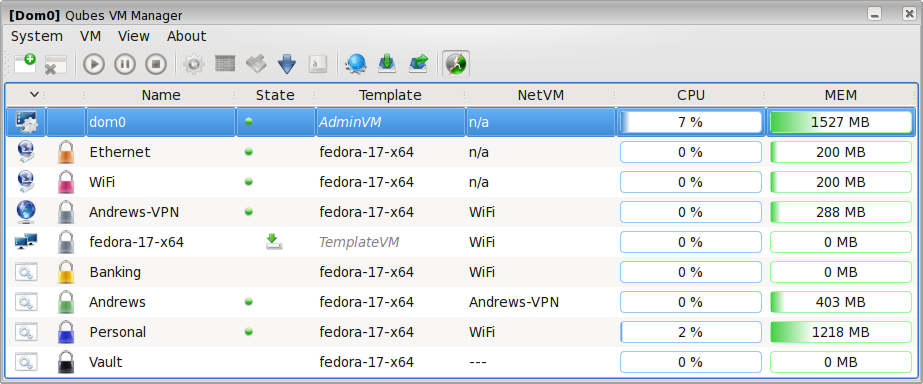
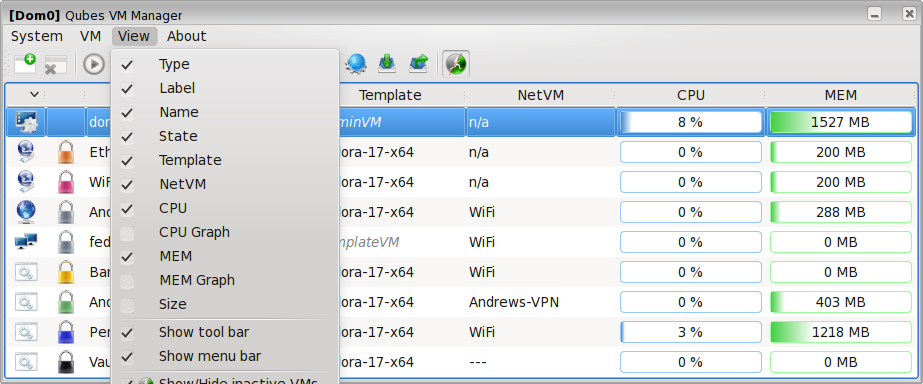
Ezen a felületen szinte minden VM műveletet elvégezhetünk:

vm-manager-01

Az általa megjelenített VM tulajdonságokat is a saját igényeinkhez igazíthatjuk:

vm-manager_view

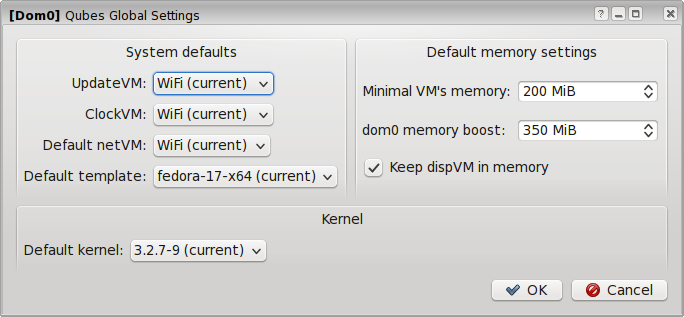
Az összes VM-re vonatkozó globális beállítások:

vm-manager_globalsettings

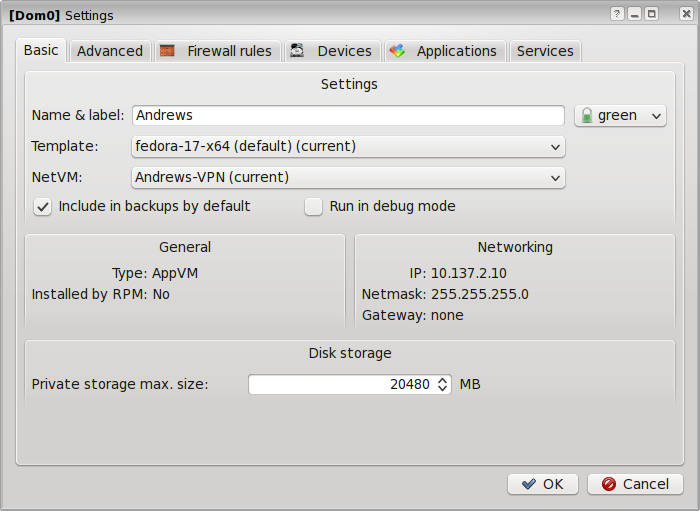
Egy adott VM-re vonatkozó alapbeállítások:

vm-manager_vm-settings-basic

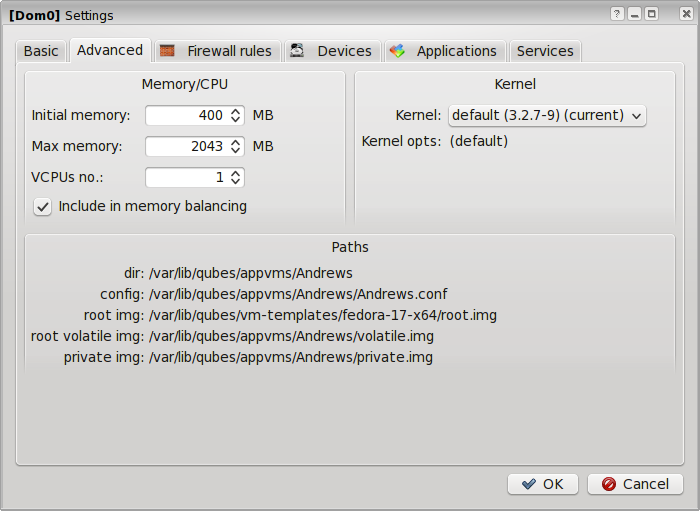
Egy adott VM-re vonatkozó extra beállítások és információk:

vm-manager_vm-settings-advanced

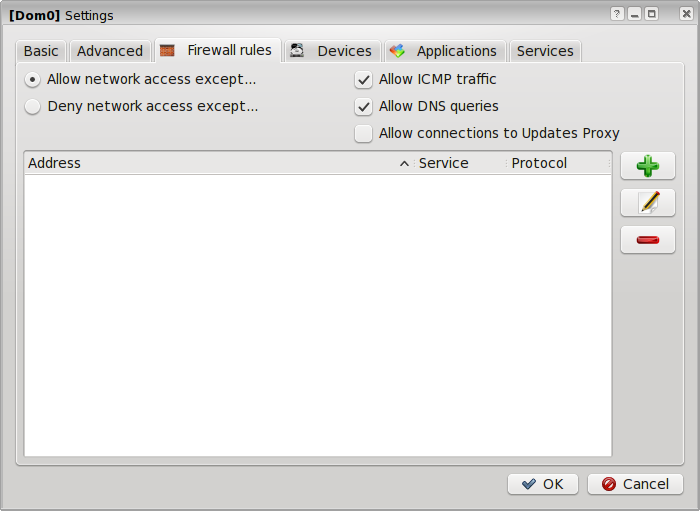
Ha az adott AppVM egy ProxyVM-en keresztül csatlakozik a fizikai hálózatba, akkor lehetőségünk van tűzfalszabályok definiálására is:

vm-manager_vm-settings-firewall

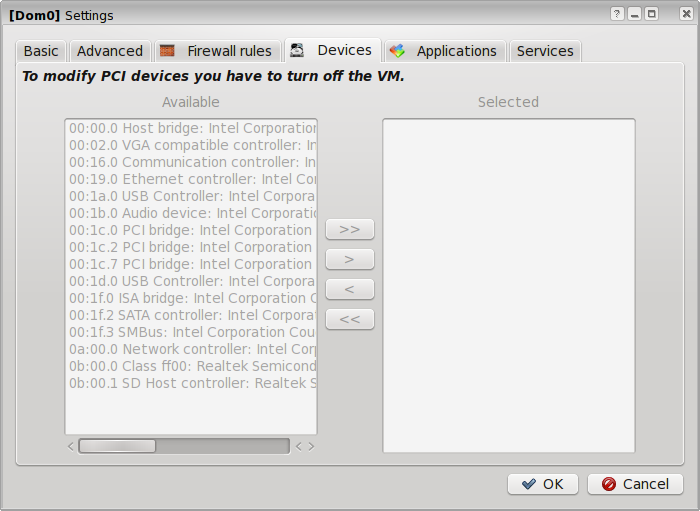
Egy VM-hez könnyedén hozzárendelhetünk PCI eszközöket is:

vm-manager_vm-settings-devices

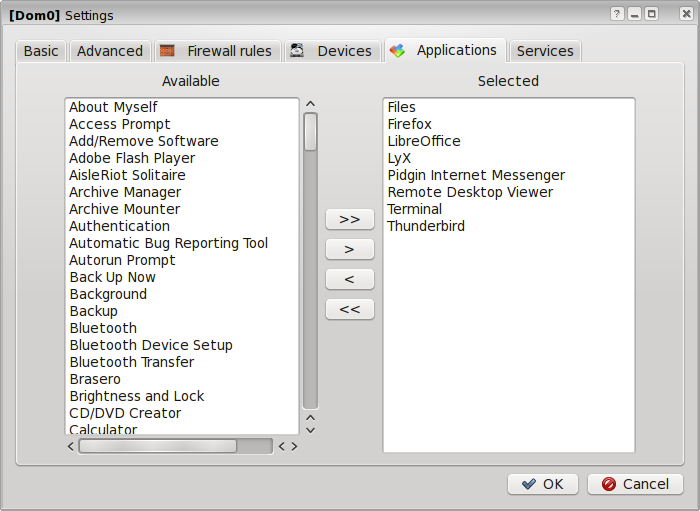
Beállíthatjuk, hogy az adott VM-en belül milyen alkalmazások jelenjenek meg a menüben:

vm-manager_vm-settings-apps

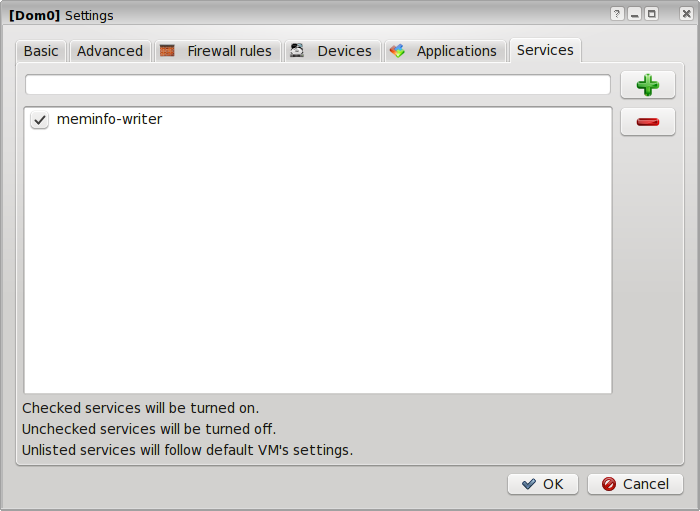
Akár szolgáltatásokat is indíthatunk, amik a VM indításakor automatikusan elindulnak majd:

vm-manager_vm-settings-services

Az adott virtuális géphez kapcsolódó beállításokat egy külön menüből is elérhetjük:

vm-manager_vm-settings-vm

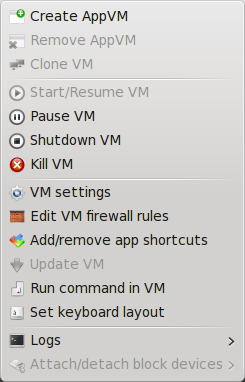
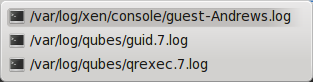
Ezek közül igen hasznos a virtuális géphez tartozó naplóállományok megtekintésének lehetősége:

vm-manager_vm-settings-vm-logs

A tervek szerint ez a verzió már a végleges 1.0 lesz – persze a tesztelések során esetlegesen előkerülő hibák javítása után…

A hivatalos bejelentés a fejlesztők blogján olvasható.

VMware OSPs

VMware Operating System Specific Packages

Kevesen tudják, hogy a VMware létrehozott egy repository-t a különböző operációs rendszerekhez előre csomagolt hivatalos VMware Tools csomagok számára. Ez a megoldás alternatív telepítési lehetőséget nyújt, az eddig használt vSphere Client-ből kezdeményezett telepítés mellett.

Miért is jó ez nekünk?

  • Szabványos telepítést tesz lehetővé

Tehát, nem kell többé forrásból, vagy – az operációs rendszerünk csomagkezelőjébe nem illő – bináris telepítőkészlettel bajlódni, használhatjuk az operációs rendszer által biztosított szabványos csomagkezelőt a vmware-tools csomagok telepítésére is.

  • Kezelhetőbb

Azaz, a vmware-tools csomagok telepítése ezesetben pont olyan egyszerűvé válik, mint egy normál szoftvercsomag telepítése. Mindemellett, a csomagok közül lehetőség van csak a számunkra szükségeseket feltelepíteni, és ezekből is kiválaszthatjuk a számunkra legmegfelelőbb verziót.

  • ESX-től függetlenül frissítheő

Vagyis, az adott VMware környezettől függetlenül frissíthető, azaz a vmwate-tools csomagok telepítése nem függ többé az ESXi verzióktól. Ezt a megoldást használva, az adott operációs rendszer csomagkezelőjére bízhatjuk a frissítéseket – ahogyan a többi egyszerű szoftvercsomag esetében is tesszük.

  • Támogatott

 A VMware hivatalos támogatást nyújt hozzá, ami produktív környezetben fontos követelmény lehet…

Támogatott operációs rendszerek

  • Community ENTerprise Operating System (CentOS)
    • 4.0 vagy újabb
  • Red Hat Enterprise Linux
    • 3.0 vagy újabb
  • SUSE Linux Enterprise Server
    • 9 vagy újabb
  • SUSE Linux Enterprise Desktop
    • 10 vagy újabb
  • Ubuntu Linux
    • 8.04 vagy újabb

Telepítés

RedHat, CentOS

  • Aláíró kulcs telepítése

Ahhoz hogy a csomagkezelőnk ellenőrizni tudja a csomagok hitelességét először is telepíteni kell a VMware aláíró kulcsát:

rpm --import http://packages.vmware.com/tools/VMWARE-PACKAGING-GPG-KEY.pub
  • Repository felvétele

Ezek után, fel kell vennünk magát a repository-t, amihez hozzunk létre  /etc/yum.repos.d/vmware-tools.repo néven egy állományt, a következő tartalommal:

[vmware-tools]
name=VMware Tools
baseurl=http://packages.vmware.com/tools/esx/<esx-version>/<dist>/<arch>
enabled=1
gpgcheck=1

Amiben a következő mezőket kell értelem szerűen lecserélni:

  • vmware-tools csomag telepítése

A fentiek elvégzése után, a szokott módon telepíthetjük is a vmware-tool csomagokat:

yum install vmware-tools

...

Dependencies Resolved

=============================================================================================================================================
 Package                                            Arch                Version                              Repository                 Size
=============================================================================================================================================
Installing:
 vmware-tools                                       x86_64              8.3.12-559003.el6                    vmware-tools              2.7 k
Installing for dependencies:
 vmware-open-vm-tools                               x86_64              8.3.12-559003.el6                    vmware-tools              2.8 k
 vmware-open-vm-tools-common                        x86_64              8.3.12-559003.el6                    vmware-tools              5.0 M
 vmware-open-vm-tools-kmod                          x86_64              8.3.12-559003.el6                    vmware-tools               93 k
 vmware-open-vm-tools-nox                           x86_64              8.3.12-559003.el6                    vmware-tools              2.6 k
 vmware-open-vm-tools-xorg-drv-display              x86_64              11.0.1.0-0.559003.el6                vmware-tools               33 k
 vmware-open-vm-tools-xorg-drv-mouse                x86_64              12.6.7.0-0.559003.el6                vmware-tools               18 k
 vmware-open-vm-tools-xorg-utilities                x86_64              8.3.12-559003.el6                    vmware-tools              7.5 M
 vmware-tools-common                                x86_64              8.3.12-559003.el6                    vmware-tools               39 k
 vmware-tools-nox                                   x86_64              8.3.12-559003.el6                    vmware-tools              2.6 k

Transaction Summary
=============================================================================================================================================
Install      10 Package(s)
Upgrade       0 Package(s)

Ubuntu

  •  Aláíró kulcs telepítése

Ahhoz hogy a csomagkezelőnk ellenőrizni tudja a csomagok hitelességét először is telepíteni kell a VMware aláíró kulcsát:

wget http://packages.vmware.com/tools/VMWARE-PACKAGING-GPG-KEY.pub
apt-key add VMWARE-PACKAGING-GPG-KEY.pub
  • Repository felvétele

Ezek után, fel kell vennünk magát a repository-t, amihez hozzunk létre  /etc/apt/sources.list.d/vmware-tools.list néven egy állományt, a következő tartalommal:

deb http://packages.vmware.com/tools/esx/<esx-version>/ubuntu <dist> main restricted

Amiben a következő mezőket kell értelem szerűen lecserélni:

  • vmware-tools csomag telepítése

A fentiek elvégzése után, a szokott módon telepíthetjük is a vmware-tool csomagokat:

apt-get install vmware-open-vm-tools-kmod-`uname -r |cut -d - -f3`
apt-get instal vmware-tools

Qubes – Beta3

Egy korábbi cikkben írtam arról az elvetemült igényemről, hogy egy biztonságos desktop operációs rendszert szeretnék használni, ahol nem keverednek a céges adataim/alkalmazásaim a priváttal, és legfőképp nem a szórakozásra használtakkal…

Úgy tűnik, az egyetlen projekt, ami pontosan ezt tűzte ki célul: a Qubes OS.

A projekt fejlődését régóta nyomon követem, tartottam is már erről egy rövid előadást az az egyik Budapest New Tech Meetup rendezvény keretében, íme az akkori előadásom anyaga, amiből egy gyors, de átfogó képet kaphatunk az alap problémáról, és annak lehetséges megoldásairól.

Most, hogy a projekt az utolsó tesztelési fázisában tart, nézzük milyen lehetőségeket biztosít mindez számunkra a gyakorlatban…

A megoldás

Ahogy a bevezető cikkből, és a rövid előadásomból is kiderülhetett az egyetlen – a gyakorlatban is működő – megoldás: a szeparáció.

A szeparáció alapját ezen projekt esetében is a Xen hypervisor jelenti, ami egy Type1 típusú – azaz közvetlenül a hardveren futó – virtualizációs megoldást biztosít számunkra.

Szemben a Citrix hasonló megoldásával, itt valóban a biztonság a legfontosabb szempont, amihez alapvető elvárás, hogy a Dom0-ban egyáltalán ne legyen hálózatkezelés. Ez ugyanis a rendszer ‘lelke’ – azaz aki ehhez hozzáfér, az teljes jogokkal rendelkezhet az operációs rendszerünk felett, a rajta lévő összes virtuális géppel együtt!

Használatba vétel

Az elmélet szép és jó, át mit sem ér mindez, ha csak beszélünk róla ;) Vegyük hát használatba, és nézzük mit is kapunk valójában:

Tervezés

Igen, ez fontos!

Létezik ugyanis ‘nex-next-finish’ jellegű telepítés is, de így az egésznek semmi értelme nem lesz. Ez ugyanis nem egy windows, hogy sikeresen feltelepítjük, aztán nézzünk körül mi hol van, és irány a fészbúk…

De mégis mit is kellene tervezni??

Ha erre a kérdésre még nem tudod a választ, akkor biztosan nem olvastad el a bevezető cikket, és a  Qubes-ról szóló rövid előadás anyagomat ;)

Tehát, azt szeretnénk, hogy a különböző biztonsági szinten lévő alkalmazásainkat külön-külön, egymástól független környezetben futtathassuk. Persze ne essünk túlzásba – mert a jelenlegi hardverünk azt biztosan nem fogja tolerálni. Jelenleg túlzás (azon felül, hogy egyelőre technikailag sem megoldható) az az igény, hogy minden alkalmazás külön VM-ben fusson… Az pedig kevés, amit egy jelenlegi átlagos operációs rendszer biztosíthat számunkra…

Akkor hol is az arany középút??

Hát, valahol a kettő között ;)

App VM-ek

Ezek az általunk valójában használt virtuális gépek, és ezekben fognak futni a böngészőink, a levelező klienseink, a szövegszerkesztő, és bármi egyéb alkalmazás amit csak használni szeretnénk…

Tehát, ezekből annyi kell, ahány féle dologra használjuk őket. A lényeg a biztonság, tehát  a céges oldalainkhoz a böngészőben ‘megjegyzett’ jelszavaink semmiképp se kerüljenek ki egyéb (nem céges) oldalakra. Így biztosan kell egy céges VM…

A privát adataink (gmail, facebook, blogok, fórumok) már nem olyan kritikusak (vagyis inkább más okból kritikusak) de ezeket sem szeretnénk az átlagos – egyszer látogatott – ismeretlen oldalak számára hozzáférhetővé tenni. Ezért praktikus egy privát célra fenntartott VM-is…

Egyéb, kevésbé fontos weboldalakat lehet hogy egészen más böngésző, (levelező vagy akármi) beállításokkal szeretnénk használni… ezek számára szintén praktikus egy külön VM…

Vannak ezen kívül a teljesen ‘megbízhatatlan’ oldalak – nem is hoznék példákat, biztosan mindenki látott már ilyen-olyan jellegű oldalt, amiről nem tudta (vagy nem is érdekelte) hogy ki üzemelteti ;) De ha ilyet nem is, gyanús levél csatolmányokat biztosan mindenki látott már… Az ilyen ügyeket egy speciális, eldobható (azaz egyszer használatos) úgynevezett ‘Disposable’ VM-ben végezzük…

Ezzel szöges ellentétben, lehet olyan igényünk is, hogy az adott VM semmilyen hálózati eléréssel ne rendelkezzen. Ilyen elszeparált helyen biztonságosan tárolhatjuk jelszavainkat, titkos kulcsainkat, stb…

Service VM-ek

Net VM (ek)

Egyre mindenképp szükségünk lesz, enélkül ugyanis nem fogunk tudni hálózatra csatlakozni.

Egyetlen NetVM használata esetén, az összes hálózati csatolót (ethernet, WiFi, 3G) PCI szinten ehhez a VM-hez rendeljük, és az AppVM-ek ezen keresztül jutnak hálózati eléréshez…

Több NetVM használata akkor indokolt, ha külön szeretnénk választani a különböző hálózati interface-eket – és így akár egyik AppVM etherneten, míg a másik WiFin-keresztül kommunikálhat a külvilággal, anélkül hogy a hálózati adataik bármilyen közös ponton áthaladnának!

Proxy (firewall) VM (ek)

A NetVM-(ek), és az AppVM-ek közé ékelődő, speciális (a NetVM számára AppVM, az AppVM számára pedig NetVM) hálózati tulajdonságokkal megáldott VM-ek, amik biztonságos, és könnyen áttekinthető tűzfal/proxy megoldást nyújthatnak alkalmazásainknak.

A gyakorlatban leginkább VPN kapcsolatok, és/vagy TOR proxy használata esetén van jelentőségük.

Mindebből jól látszik, hogy leginkább tőlünk (és a rendelkezésünkre álló hardver teljesítményétől) függ, hogy miből mennyit hozunk létre, és ezeket pontosan mire használjuk. Így nem lehet látatlanban, mindenki számára megfelelő megoldásokat előre kitalálni…

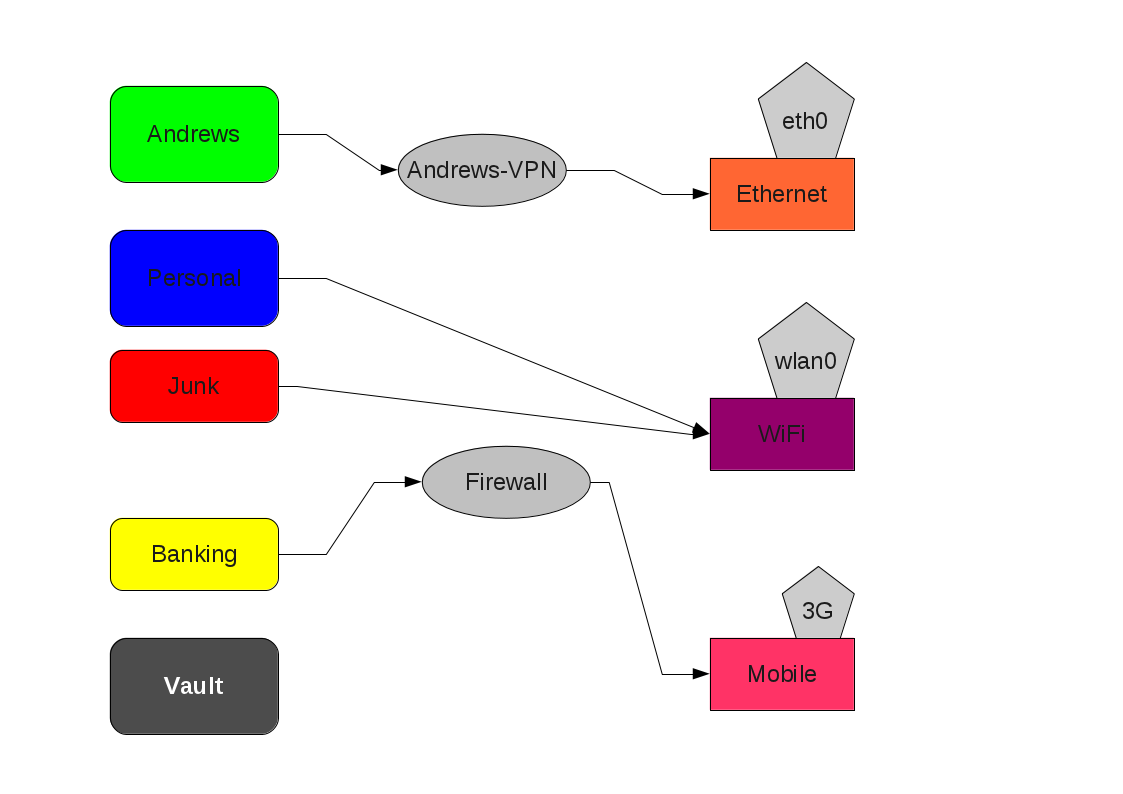
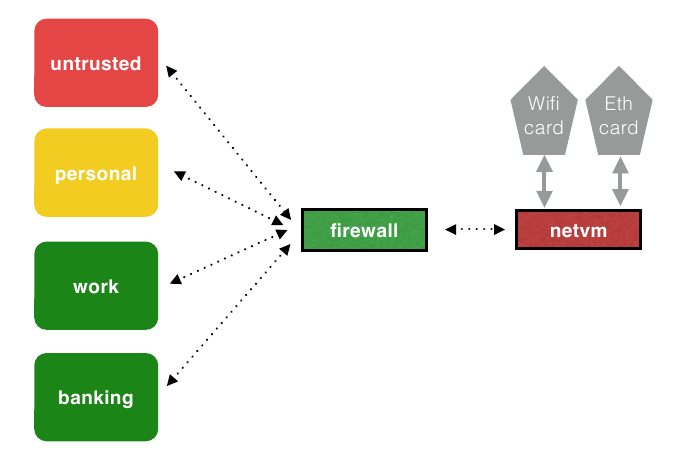
Hogy mindez érthetőbb legyen, íme a ‘default’ hálózati struktúra:

És íme, egy bonyolultabb (több NetVM-es felállás), amiben még olyan VM is szerepel, aminek egyáltalán nincs internet elérése:

A fenti topológia nem csak példa, nagyjából ez lett megvalósítva a saját laptopomon is…

Telepítés

Maga a telepítés nem egy agyműtét, bárki – aki telepített már valaha valamilyen operációs rendszert – könnyedén elboldogul vele. Aki esetleg közelebbi ismeretségben van a redhat, fedora – vagy ezek leszármazottjaival – annak pedig kifejezetten ismerős lesz az Anaconda telepítő felület.

A sikeres telepítéshez a legfontosabb információkat a projekt wiki oldalán találjuk.

Az izgalmas rész az első boot után következik, ekkor hozhatjuk létre ugyanis a rendszerünk alapvető építőkockáit – a virtuális gépeket. Ezzel kapcsolatban 3 lehetőségünk van:

  • default Service és AppVM-ek létrehozása

Ilyenkor a telepítő elkészíti a (szerinte) szükséges összes virtuális gépet, beleértve a majdan használni kívánt AppVM-eket is – amikben az általunk használni kívánt alkalmazások fognak majd futni. Ez az opció azoknak való, akik szeretnének egyből egy használható rendszert a kezükbe kapni. Azonban én ezt maximum kiindulási alapnak ajánlom, ugyanis biztosan nem a saját igényeinket fogja tükrözni… így pedig valós felhasználásra nem lesz alkalmas a kapott rendszer.

  • csak a Service VM-ek létrehozása

Köztes megoldás, AppVM-eket nem hoz létre, csak a (szerinte) lényeges Service VM-eket. Ezek ugyan sok helyzetben megfelelőek lehetnek, azonban ez sem azt fogja tükrözni amit valóban szeretnénk…

  • semmilyen egyéb VM-et nem kérünk.

Ilyenkor semmi egyéb VM-et nem hoz létre, megkapjuk az üres dom0-át. Ez kell nekünk, hiszen innentől úgy alakítjuk a rendszert, ahogy az nekünk valóban megfelel majd a gyakorlatban is…

VM-ek létrehozása

Ha az előzetes terveinknek megfelelően, saját magunk szeretnénk minden VM-et létrehozni, akkor ezt  (parancssorból) a következőképp tehetjük meg:

[dom0]$ qvm-create Ethernet --net --label orange
[dom0]$ qvm-create Wifi --net --label purple

Majd, hozzáadjuk  a kívánt PCI eszközöket a megfelelő NetVM-hez:

Ezt a qvm-pci paranccsal tehetjük meg, pl:

[dom0]$ qvm-pci -a WiFi `lspci |grep -i Wireless |cut -d ' ' -f1`
[dom0]$ qvm-pci -a Ethernet `lspci |grep -i Ether |cut -d ' ' -f1`

Ezek után, létre kell hoznunk a proxy VM-eket is:

[dom0]$ qvm-create Andrews-VPN --proxy --label gray
[dom0]$ qvm-create Firewall --proxy --label gray
Majd, csatlakoztatni őket a megfelelő NetVM-hez:
[dom0]$ qvm-prefs -s Andrews-VPN netvm Ethernet
[dom0]$ qvm-prefs -s Firewall netvm WiFi

Végül beállítjuk, hogy melyik AppVM melyik proxy VM-hez csatlakozzon :

[dom0]$ qvm-prefs -s Banking netvm Firewall
[dom0]$ qvm-prefs -s Andrews netvm Andrews-VPN
[dom0]$ qvm-prefs -s Vault netvm none
...
Természetesen, a hálózati összerendeléseket később bármikor – akár menet közben is – megváltoztathatjuk, ezzel könnyedén elérve hogy az aktuális helyi adottságokhoz igazítsuk a hálózati kapcsolatainkat…

Finomhangolás

Természetesen, akár melyik telepítési módot is választjuk, szinte minden esetben utólag is módosíthatjuk a VM-ek paramétereit, és egymással való kapcsolatukat. Erre a már használt qvm-prefs parancs használatos… De minderről bővebben később…

Alkalmazások telepítése

Az eddigiekből láthattuk, hogy egy-egy VM létrehozása, és használatba vétele igen egyszerű és gyors. Mindez azért lehetséges, mert a VM-ek egy közös template-re épülnek.

A projekt jelenlegi fázisában egyetlen ilyen template létezik, ami pedig egy Fedora 15 alapú linux operációs rendszer. Ebből az következik, hogy ha valamilyen új alkalmazást szeretnénk telepíteni (vagy a meglévőket frissíteni) azt csak a használt template-ben kell megtenni, és utána az összes VM-ben rendelkezésünkre áll…

Használat

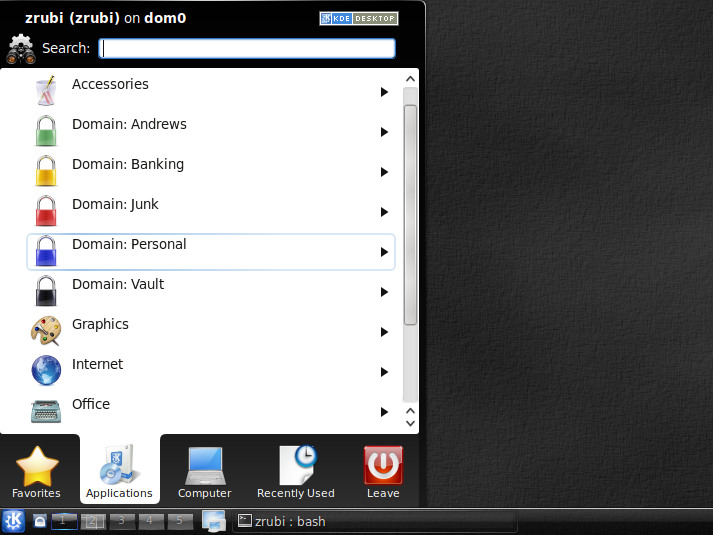
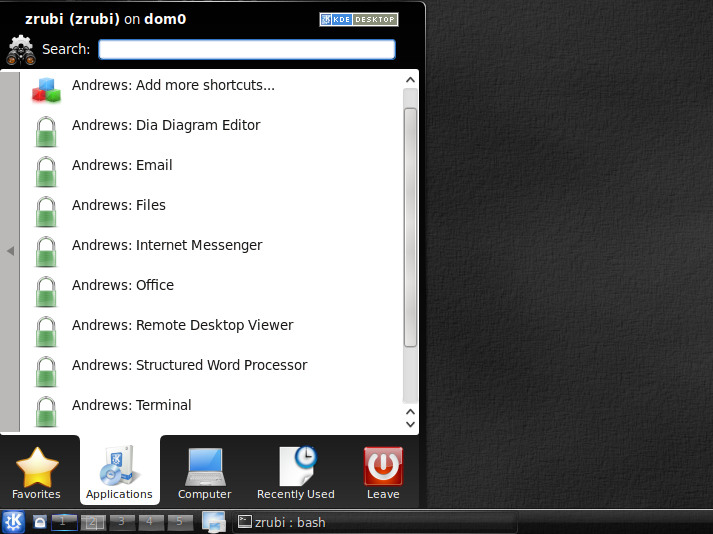
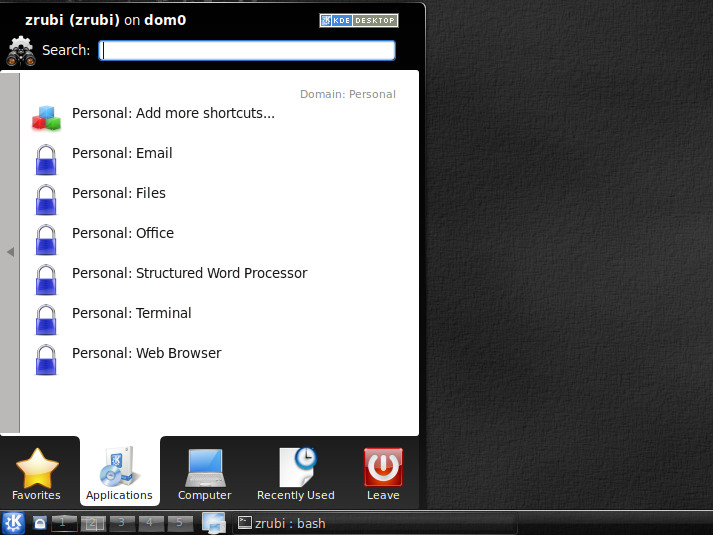
Ha mindezzel megvagyunk, máris használhatjuk a rendszert… Ehhez persze azt minden esetben el kell döntenünk, hogy milyen alkalmazást, melyik VM-ben szeretnénk elindítani. Ebben nagy segítség a speciálisan erre a feladatra módosított KDE menü:

Miután elindítottunk egy-egy alkalmazást, az a VM-re jellemző színű keretben fog megjelenni, ezzel reprezentálva, hogy éppen mi melyik VM-ben fut:

Így könnyen megkülönböztethetjük a céges böngészőt a privát célra használttól, vagy az ideiglenesen megnyitott ismeretlen oldat tartalmazóktól…

További dokumentációk, és felhasználási esetek a projekt wiki oldalán…

A témáról hamarosan egy ingyenes előadást is tartok, ahol élőben fogom bemutatni a rendszer működését. Eerre jelentkezni itt lehet.

Összegzés

A fentiekből láthatjuk, hogy a Qubes egy olyan, eddig elképzelhetetlen biztonsági megoldást nyújt számunkra, aminek segítségével remekül elkülöníthetjük egymástól alkalmazásainkat – és a bennük tárolt érzékeny adatainkat…

Természetesen, az is látszik, hogy ez esetben is nagyon sok múlik a felhasználótól. Neki kell ugyanis eldönteni, hogy milyen oldalt melyik VM-ben nyitja meg, vagy épp melyik VM-et milyen hálózatba csatlakoztatja… Tehát, a Qubes ‘csak’ egy eszköz ahhoz, hogy végül egy biztonságos desktop gépen dolgozhassunk, tesztelhessünk vagy épp szórakozhassunk.

A projekt jövőbeli tervei között elsőkét szerepel további operációs rendszer (többek között windows!) alapú AppVM-ek támogatása is, ami még szélesebb felhasználói körnek biztosít majd egy rendkívül jó, és biztonságos, virtualizált desktop környezetet…

Az eredeti, sokkal bővebb cikk itt olvasható.


vCenter Server Appliance – éles üzemben

Előző cikkeimben bemutatásra került a VMware új, Linux alapú vCenter Server Appliance megoldása, és a vele együtt debütáló egyik új lehetőség: az Auto Deploy. Ezekben a cikkekben megismerkedhettünk az új termékekkel és hozzájuk kapcsolódó szolgáltatásokkal, majd telepítésükkel és alapvető beállításaikkal. Ám mindez csak arra elég, hogy egy teszt rendszeren bemutatható legyen a dolog, valós üzemeltetési tapasztalatot csak éles környezetben lehet szerezni, így mi – vélhetően elsőként – éles üzembe állítottuk az új appliance megoldást.

A következőkben, az élesbe állítás lépeseit fogom bemutatni – a hozzá szükséges egyéb kiegészítésekkel és beállításokkal együtt. Majd – hozzászólások formájában – a használata és üzemeltetése közben szerzett tapasztalataimat fogom megosztani itt.

Előkészületek

Mielőtt nekiesnénk az új vCenter Server telepítésünknek, néhány fontos dolgot tisztázni kell:

Az itt leírtak megértéséhez és alkalmazásához a VCP szintű VMware ismeretek mellett a SUSE Linux rendszergazda szintű ismerete is elengedhetetlen.

Limitációk

Ami persze relatív, de mindenképp említésre érdemes különbségek a ‘megszokott’ windows alapú vCenterhez képest:

  • Nem lesz ‘Update Manager’

Ha használjuk az AutoDeploy-t, nem is lesz rá szükségünk többé!

  • Nem használhatunk ‘Linked Mode’-ot

Nem tudom ezt ki használta, és mire…. de szerintem a gyakorlatban használhatatlan. Semmi olyat nem nyújt számunkra, amire valóban szükségünk lenne. Amit elvártunk volna tőle, azt meg nem tudja…

  • Nem használhatunk ‘vCenter Hertbeat’-ot

Ezt nem tudom ki találta ki, és főleg minek? HA windows-on? Köszönjük, nem kértük eddig sem.

  • A ‘vSphere Storage Appliance’ egyelőre nem támogatott

Ez szintén a vSphere 5.0-ban jelent meg, senki nem használta még élesben, nekünk nem is hiányzik, van rendes storage-ünk :)

  • Külső adatbázisként csak Oracle használható

A Windows-tól és az MS termékektől igyekszünk szabadulni, így ez annyira nem fáj. – De véleményem szerint egy MySQL is bőven elegendő lenne a feladatra. Kis és közepes (magyarországon csak ilyen van) környezetek esetében pedig megfelelő lehet a beépített DB2 is.

  • Migrációra nincs lehetőség

Ez azonban már kicsit fájhat, hiszen újra kell telepíteni a teljes virtuális infrastruktúrát. Emiatt sokkal körültekintőbben kell eljárni, és előre megtervezni az átállás folyamatát. Teljesen új projekt esetén persze ez megint nem hátrány…

Szükséges információk

  • Topológia

Hacsak nem egy szigetet tervezünk építeni a semmi közepére, akkor szükségünk van a meglévő hálózatok konkrét topológiájának teljes ismeretére – Ennek hiányában akár  a meglévő hálózat teljes összeomlását is okozhatjuk – amiért nem fognak megdícsérni.

Egy virtuális környezet megfelelően biztonságos tervezése külön feladat, erre nem is térnék ki most, addig is, javaslom az egyik korábbi VMUG-on tartott előadásom anyagát: vSphere-Hardening

A részletes és előzetes tervezés elengedhetetlen egy sikeres projekthez! Ha nem áll rendelkezésünkre saját, megfelelő hozzáértéssel (vmware, hálózat, security) rendelkező csapat, kérje külsős szakemberek segítségét, megéri! Egy ilyen átállás/migráció könnyen kudarcba fulladhat, ha az előzetes tervezést elhanyagoljuk. A tipikus tervezési hiányosságok pedig általában csak később bukkannak elő, amikor már valóban élesben üzemel a virtuális környezetünk. Legtöbb ilyen esetben az utólagos tervezés, és az ennek megfelelő átalakítások sokkal több pénzbe, időbe, és az éles környezet leállásába kerülnek!

  • IP cím

Kelleni fog egy IP az új vCenter számára, amit az eddig megszokott elérhetőségeken felül a :22 és a :5480 portokon kell majd az adminisztrátoroknak elérni.

  • DNS

Hasznos dolog előre előkészíteni az új gép DNS bejegyzését is, főleg ha ez nem a mi hatáskörünkbe tartozik…

  • DHCP

Az Auto Deploy működéséhez szükség lesz arra, hogy az ESX-ek dhcp segítségével kapjanak IP-t, és néhány speciális beállítást. Külső dhcp szerver használata esetén, azt külön fel kell erre készíteni, az appliance saját dhcp szerverének használata esetén ügyelni arra, hogy ez ne okozzon problémát a hálózat többi gépe számára.

  • Tanúsítványok

A telepítés során minden SSL-es kapcsolat egy self-signed tanúsítványt kapott, ami miatt a hozzáféréskor ‘SSL warning’-ot kapunk. Ezt sajnálatos módon legtöbben csak ‘ignorálják’, vagy jobb esetben felveszik elfogadott tanúsítványok közé. Az igazi megoldás azonban ezek cseréje, hivatalos – de legalábbis számunkra elfogadott – kiadótól származó tanúsítványokra.

Telepítés

Az appliance telepítése egyszerű, annak alapvető lépései megtalálhatóak itt: vCenter Server Appliance így azt ott leírtakat már nem ismétlem…

Beállítások

Az következőkben azokat a beállításokat, és extra teendőket részletezem, amik éles üzemhez szerintem elengedhetetlenek.

  • adatbázis

Jelen esetben a beépített DB2 adatbázist használjuk, amit a management felületen aktiválhatunk.

A jelenlegi legfrissebb verzió még tartalmaz egy hibát, ennek javítását már most tegyük meg, még mielőtt probléma lenne belőle.

  • user accountok

Lássuk, milyen aktív felhasználóik léteznek a rendszeren:

vcenter:~ # for user in `grep -v ":(*|!):" /etc/shadow |cut -d: -f1`; do grep $user /etc/passwd ; done
root:x:0:0:root:/root:/bin/bash
dasusr1:x:1001:108::/opt/db2/home//dasusr1:/bin/false
db2inst1:x:1002:109::/opt/db2/home//db2inst1:/bin/bash
db2fenc1:x:1003:110::/opt/db2/home//db2fenc1:/bin/false
vc:x:1004:100::/opt/db2/home//vc:/bin/false

Az eredményben látható felhasználóknak – számunkra legalábbis – ismeretlen a jelszava, ezek közül is kivastagítottam azokat, akiknek shell-jük is van. A root ugye mi vagyunk, ennek a jelszavát kapásból cseréljük is le!

  • ssh

Az imént fény derült rá, hogy vannak felhasználók akik nem a mi kezelésünk alatt állnak, így vegyük elejét a default jelszavak kihasználási lehetőségeinek, és tiltsuk le a jelszavas bejelentkezés lehetőségét! Ehhez először vegyük fel az ssh kulcsunkat a következő – még nem létező – állományba:

vcenter:~ # vim .ssh/authorized_keys

Majd, kapcsoljuk ki a jelszavas bejelentkezés lehetőségét, amit a : /etc/ssh/sshd_config állományban a következő sorral tehetünk meg:

PasswordAuthentication no

És indítsuk újra az érintett szolgáltatást:

vcenter:~ # service sshd restart

Ezek után nagyon hasznos, ha egy új belépéssel teszteljük is a beállítás sikerességét, még mielőtt kilépünk a jelenlegi session-ből…

  • ipv6

A VMware hivatalosan nem támogatja az ipv6-ot, ám az appliance alapjául szolgáló linux igen, így ha nem teszünk ellene, akkor minden szolgáltatás figyelni fog ipv6-on is, és akár tudtunk és beleegyezésünk nélkül még  IP címet is felvehet a gépünk – éljen az ipv6!

Ezt, és az ebből következő esetleges problémákat megelőzendő, kikapcsoltam az ipv6 támogatást, ám ez esetben egy csomó szolgáltatás el sem indult – így ez nem jó megoldás, marad a szigorú csomagszűrő.

  • csomagszűrő

Alapból nincs csomagszűrő a gépen, ami netstat kimenetét nézve eléggé merész dolog, éles üzembe állítani csomagszűrő nélkül elég nagy hiba lenne – főleg, ha az ajánlásaink ellenére nincs külön fizikailag szeparált management zóna kialakítva a vCenter és az ESX-ek management portjai számára.

Hogy ki milyen módszerrel varázsol csomagszűrőt, az mellékes, de valami ilyesmit kellene elérni:

vcenter:~ # ip6tables -L -n -v
Chain INPUT (policy DROP 0 packets, 0 bytes)
 pkts bytes target     prot opt in     out     source               destination         
    0     0 ACCEPT     all      lo     *       ::/0                 ::/0                
    0     0 LOG        all      *      *       ::/0                 ::/0                LOG flags 0 level 4 prefix `D:INPUT ' 

Chain FORWARD (policy DROP 0 packets, 0 bytes)
 pkts bytes target     prot opt in     out     source               destination         
    0     0 LOG        all      *      *       ::/0                 ::/0                LOG flags 0 level 4 prefix `D:FORWARD '

Chain OUTPUT (policy ACCEPT 0 packets, 0 bytes)
 pkts bytes target     prot opt in     out     source               destination
vcenter:~ # iptables -L -n
Chain INPUT (policy DROP)
target     prot opt source               destination         
REJECT     tcp  --  0.0.0.0/0            0.0.0.0/0           tcp dpt:113 reject-with icmp-port-unreachable
ACCEPT     tcp  --  0.0.0.0/0            0.0.0.0/0           tcp dpt:22
ACCEPT     tcp  --  0.0.0.0/0            0.0.0.0/0           tcp dpt:80
ACCEPT     tcp  --  0.0.0.0/0            0.0.0.0/0           tcp dpt:443
ACCEPT     tcp  --  0.0.0.0/0            0.0.0.0/0           tcp dpt:5480
ACCEPT     tcp  --  0.0.0.0/0            0.0.0.0/0           tcp dpt:514
ACCEPT     udp  --  0.0.0.0/0            0.0.0.0/0           tcp dpt:514
ACCEPT     udp  --  0.0.0.0/0            0.0.0.0/0           tcp dpt:902
ACCEPT     udp  --  0.0.0.0/0            0.0.0.0/0           tcp dpt:6500
ACCEPT     udp  --  0.0.0.0/0            0.0.0.0/0           tcp dpt:6502
LOG        all  --  0.0.0.0/0            0.0.0.0/0           LOG flags 0 level 4 prefix `D:LOdmz '
DROP       all  --  0.0.0.0/0            0.0.0.0/0           

Chain FORWARD (policy DROP)
target     prot opt source               destination         
LOG        all  --  0.0.0.0/0            0.0.0.0/0           LOG flags 0 level 4 prefix `D:FORWARD '
DROP       all  --  0.0.0.0/0            0.0.0.0/0           

Chain OUTPUT (policy ACCEPT)
target     prot opt source               destination
  • ntp

Az alap telepítés esetén ki van kapcsolva az ntp szerviz, és a management felületről sem lehet ntp szervert felvenni, illetve a szolgáltatást elindítani, így használjuk a yast2 konfig szerkesztő izét – amit személy szerint nagyon utálok, de mivel az összes konfig ezzel készült, így mégis ezt használom, nehogy a következő rendszerfrissítésnél probléma legyen belőle.

  • log gyűjtés és forgatás

Na, itt van a legnagyobb káosz. Számomra teljesen érthetetlen módon, totálisan bénán van konfigurálva a log forgatás, aminek következtében egy éles rendszeren rengeteg log állomány keletkezik, össze vissza forgatva. Véleményem szerint, az összes logot a következők szerint érdemes forgatni:

daily
rotate 365
create
dateext
compress
delaycompress

A fentieket beállítottam a /etc/logrotate.conf-ban, majd a /etc/logrotate.d/ könyvtár alatt az összes állományból kigyomláltam azokat a sorokat amik a fentieknek ellentmondó volt…

Így, remélhetőleg egységes, és áttekinthető logokat kapunk…

  • felügyelet

Egy éles gépet felügyelni kell, hogy az adminisztrátorok időben értesüljenek az esetleges hibákról vagy rendellenességekről. Mi erre Munin-t és Nagios-t használunk, saját kibővített szenzorokkal…

Mindezektől függetlenül, mindenképp hasznos dolog a root felhasználó postaládáját egy létező, és általunk olvasott postafiókra továbbítani. Ezt legegyszerűbben az  /etc/aliases állományban tehetjük meg.

Tanúsítványok

Éles üzemben érdemes hivatalos tanúsítványokat használni, amit beszerezhetünk publikus tanúsítvány kiadóktól vagy,  ha cégünk rendelkezik belső PKI rendszerrel, akkor egy céges tanúsítvány is megfelel. Mindössze egyetlen tanúsítványra lesz szükségünk arra a névre kiállítva, amivel majd a böngészőkből és vSphere kliensből el szeretnénk érni…

Lássuk, pontosan milyen szolgáltatásokhoz is kell SSL tanúsítvány:

:443

Ez a standard https port, azonban a vcenter esetében nem csak egy egyszerű webszerver figyel itt, hiszen tulajdonképpen ide csatlakozunk a vSphere klienssel is. Az appliance esetén a következő állományokban találhatóak a tanúsítványok:

/etc/vmware-vpx/ssl/rui.crt
/etc/vmware-vpx/ssl/rui.key
/etc/vmware-vpx/ssl/rui.pfx

Ezek közül, a .crt, és a .key nem szorul különösebb magyarázatra, azonban a .pfx igen, ugyanis ezt a következő paranccsal kell létrehoznunk:

openssl pkcs12 -export -in rui.crt -inkey rui.key -name rui -passout pass:testpassword -out rui.pfx

Igen, a jelszónak is PONTOSAN így kell kinézni – gondolom, valahol jól bele van drótozva az alkalmazásba…

Hogy használja is a rendszer az új tanúsítványokat, ezeket be is kell tölteni. A hivatalos dokumentáció szerint, nem is mindegy hogy hogyan!

Persze, ez a windows-os verzióról beszél, értelem szerűen kisebb módosításokkal, de követni kell a leírást, majd a végén újraindítani az érintett szolgáltatásokat:

service vmware-vpxd restart

:5480

Ezen a porton érhető el az adminisztrációs felület. Ezt egy igen egyszerű webszerver szolgálja ki, a lighthttpd. Ez alatt a tanúsítványt a következő paranccsal cserélhetjük ki:

cat rui.key rui.crt >/opt/vmware/etc/lighttpd/server.pem

Majd indítsuk újra az érintett szolgáltatást:

service vami-lighttp restart

Természetesen, jogos igény lenne, hogy tovább szigorítsuk a szolgáltatáshoz való hozzáférést, hogy csak a megfelelő kliens tanúsítvánnyal rendelkezőket engedjük kapcsolódni… Ennek beállításához a következőkre lenne szükség:

#### SSL engine
ssl.engine                 = "enable"
ssl.pemfile                = "/opt/vmware/etc/lighttpd/server.pem"
ssl.ca-file                = "/opt/vmware/etc/lighttpd/CA.pem"
ssl.verifyclient.activate  = "enable"
ssl.verifyclient.enforce   = "enable"

Ám ez a verzió – amit várhatóan a VMware saját maga fordított – ezt valamiért mégsem támogatja :(

vcenter:~ # service vami-lighttp restart
Shutting down vami-lighttpd: done.
Starting vami-lighttpd: done.
2011-12-01 12:17:03: (/build/mts/release/bora-471789/vadk/src/vami/apps/lighttpd/1.5.0-2349/src/server.c.1485) WARNING: unknown config-key: ssl.verifyclient.activate (ignored)
2011-12-01 12:17:03: (/build/mts/release/bora-471789/vadk/src/vami/apps/lighttpd/1.5.0-2349/src/server.c.1485) WARNING: unknown config-key: ssl.verifyclient.enforce (ignored)

:9443

Itt lenne elérhető a web client – ám ezt éles környezetben használni igen nagy bátorság. Az előző cikkből kiderülhetett hogy ez egy flash izé, az ígéretekhez képest nagyon kevés implementált fícsörrel. Most még jobban megvizsgálva, az egész egy nagy java-s katyvasz, gyanúsan féligkész megoldások halmazával, amiknél a tanúsítvány cserét sem sikerült végeznem egyelőre… Legjobb, ha csomagszűrőből tiltjuk ehhez a porthoz való hozzáférést!

 Mentés

Mivel ez egy virtuális gép, így mentését megoldhatjuk ugyan úgy, ahogy a többi VM-et is mentjük :)

Persze, sokkal szofisztikáltabb módszereket is alkalmazhatunk, aminek lényege hogy egy default install után a mentéstben szereplő állományokat visszatöltve ismét megkapjuk a jelenlegi, működő allapotot.

Ehhez menteni kell a következőket:

  • Adatbázis

Ez egylőre fekete bárány, mivel eddig nem üzemeltettünk DB2 adatbázist, így menteni sem nagyon tudom hogyan kellene – a cél hogy az adatbázis visszaállítható legyebn :)

  • Konfigurációs állományok, és tanúsítványok

Ezeknél egyszerűbb a dolgunk, hiszen csak azokat az állományokat kell menteni, amiken változtattunk…

Migráció

Maga a migráció – egy éles környezet estén – a legkritikusabb fázis, ugyanis általában a cél az, hogy a lehető legkisebb leállása vigyük át a virtuális gépeket az új környezetbe. Sokszor az új környezet tulajdonképpen a meglővő vCenter és ESX-ek cseréjét jelenti, így visszaállásra nnics – vagy csak rengeteg munka árán van – lehetőség. Így ehhez a műveletethez mindenképp javasolt hozzáértő szakemberek segítségét kérni.

A feladat összetettsége – és a lehetséges kiinduló állapotok sokfélesége miatt – ehhez konkrét leírást adni nem lehet. Irányadónak a hivatalos dokomentációt javaslom.

Frissítések

Ez egyelőre kényes – és ráadásul ismeretlen terület, mert jelenleg nincs elérhető frissítés. Ám, amint lesz, különösen oda kell arra figyelni, hogy mi lesz a sorsa az általunk kézzel módosított állományoknak!

Összefoglalás

Ahogy az elején is felhívtam erre a figyelmet, az itt leírtak megvalósításához komoly szakértelem kell. Könnyen előfordulhat, hogy valami mégsem úgy működik ahogy leírtam, így csak akkor áljon neki bárki ilyen szintű módosításoknak, ha probléma esetén egyedül is elboldogul. Hivatalos supportot ilyen szintű módosítások után kizárt hogy bárki is nyújtson egy ilyen rendszerre.

Tehát, bármilyen módosítást mindeki csak SAJÁT FELELŐSSÉGRE végezzen!